インストール
テーマとプラグインのインストール方法です。
ダウンロードした「dmm-auto-theme&post.zip」を解凍してください。
- dmm-auto-theme-◯.◯.◯.zip(親テーマ)
- dmm-auto-theme-child.zip(小テーマ)
- dmm-auto-post-◯.◯.◯.zip(プラグイン)
現在のバージョン(2025年12月29日時点)
- dmm-auto-theme-2.0.1.zip(親テーマ)
- dmm-auto-post-2.0.0.zip(プラグイン)
テーマのインストール
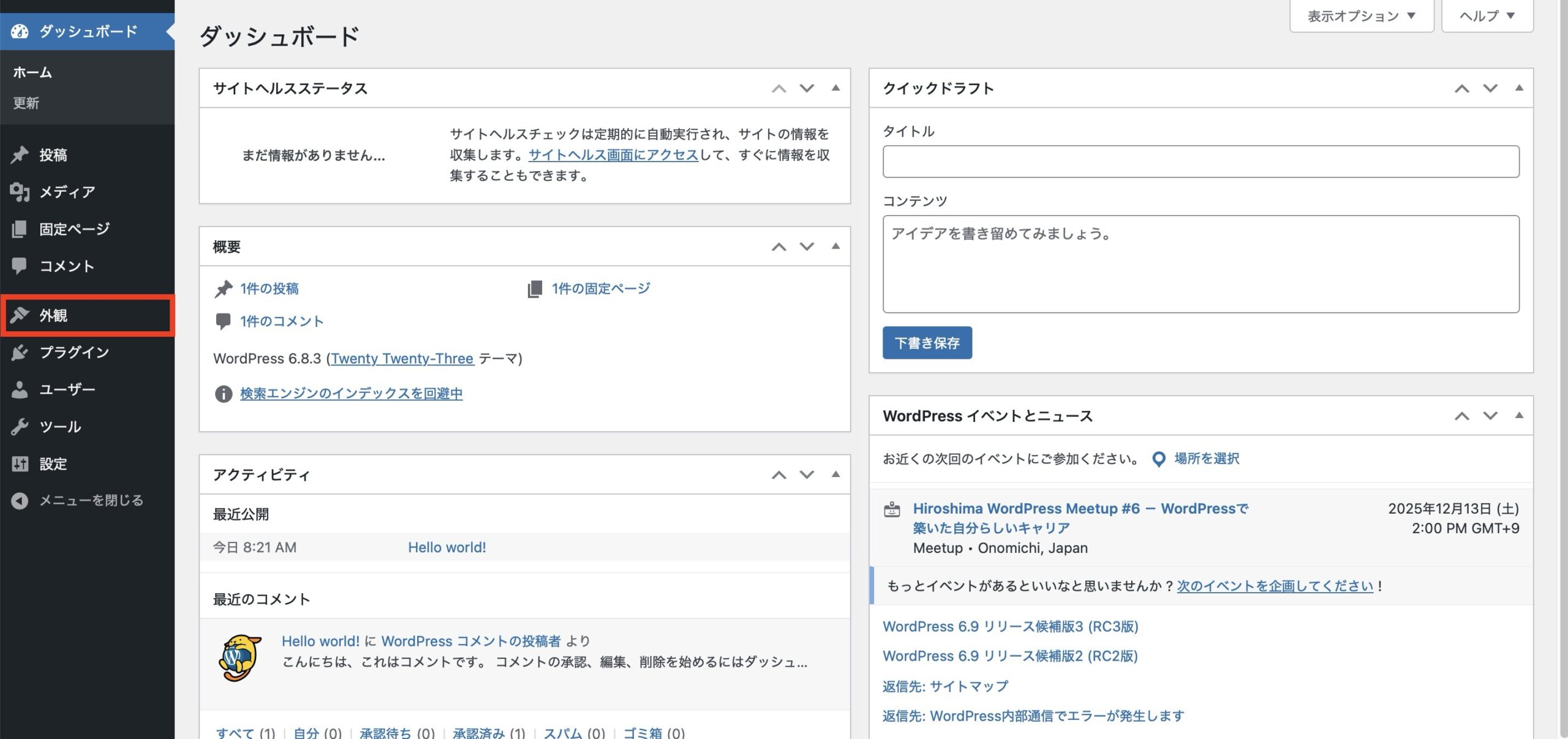
WordPressダッシュボードから「外観」をクリックします。
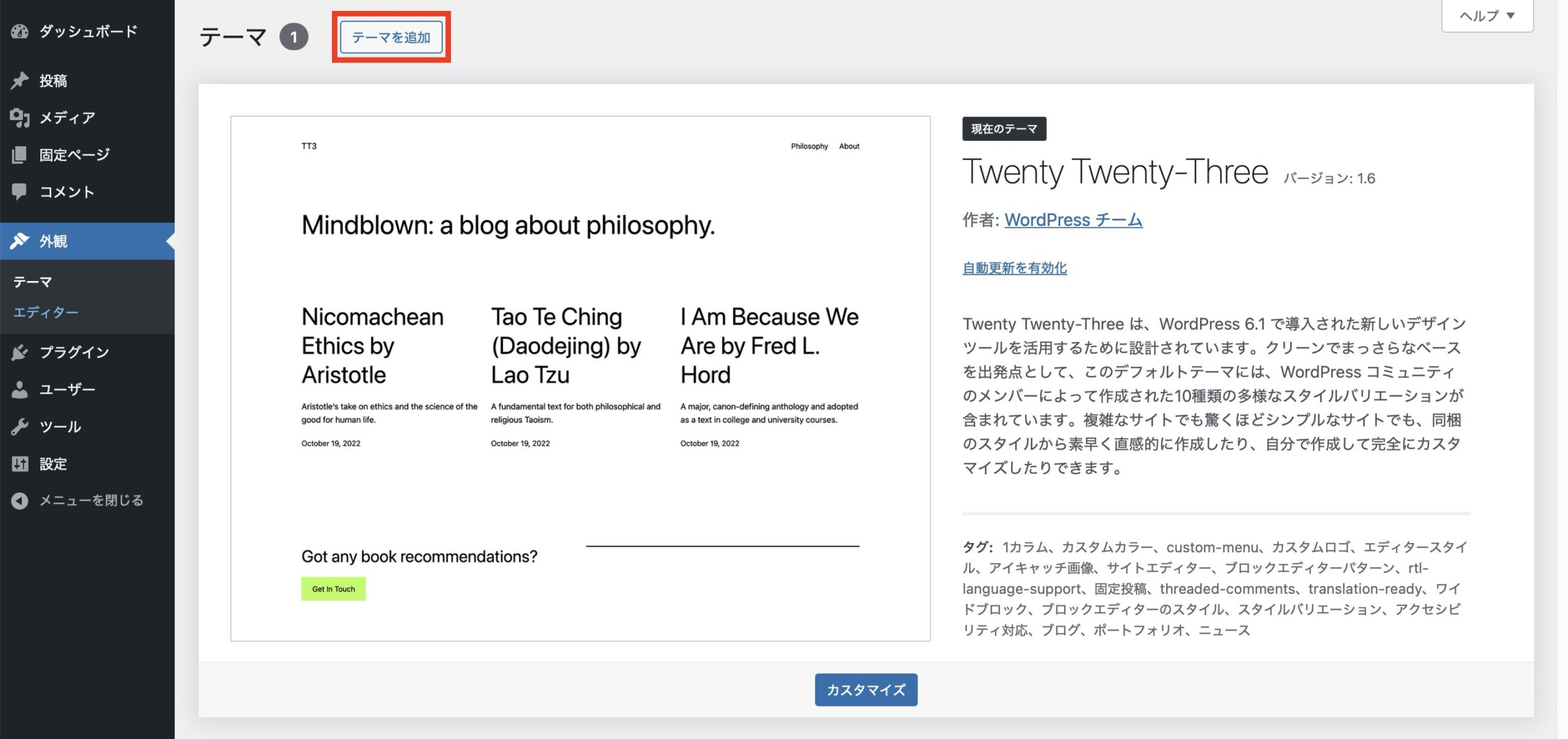
「テーマを追加」をクリックします。
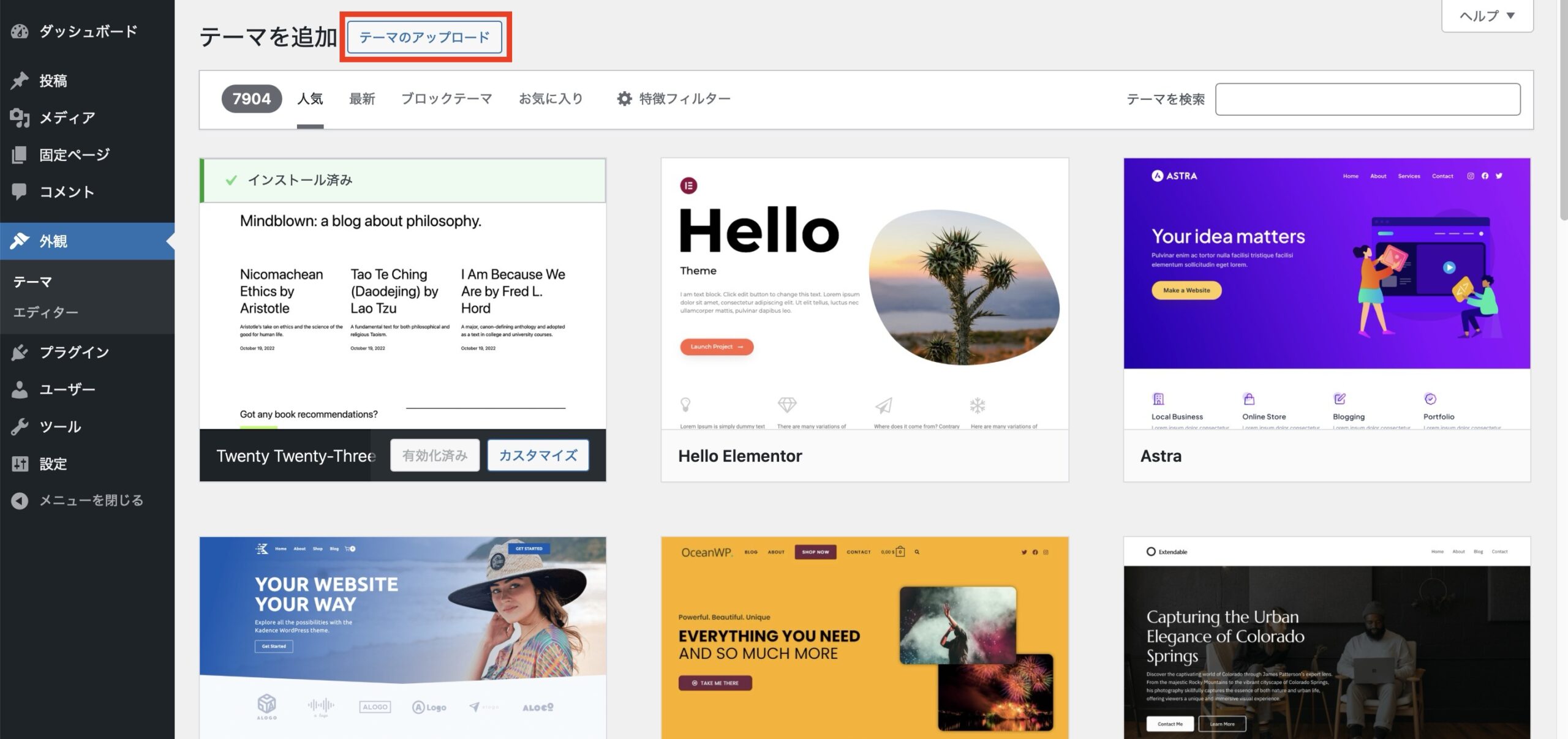
「テーマのアップロード」をクリックします。
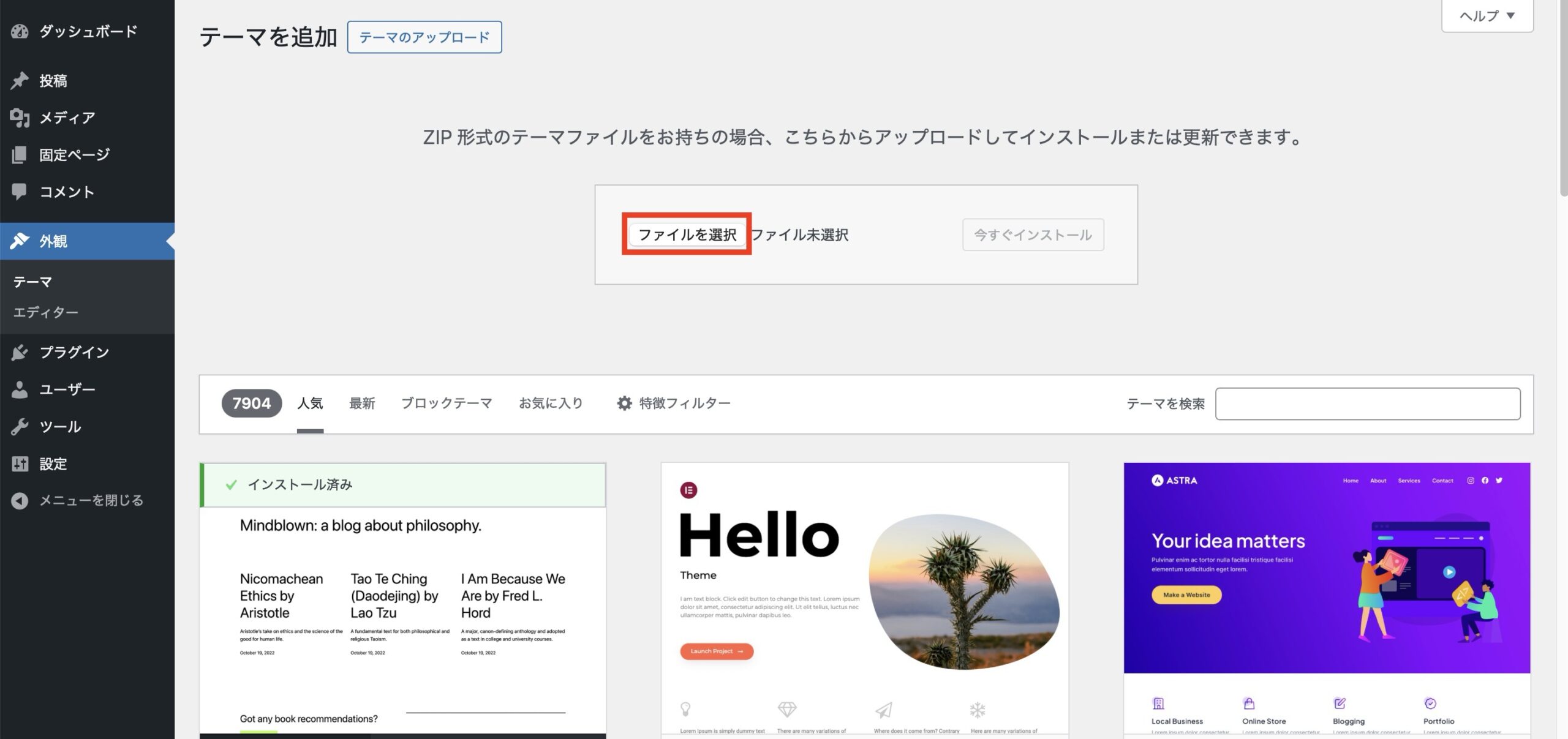
「ファイルを選択」をクリックします。
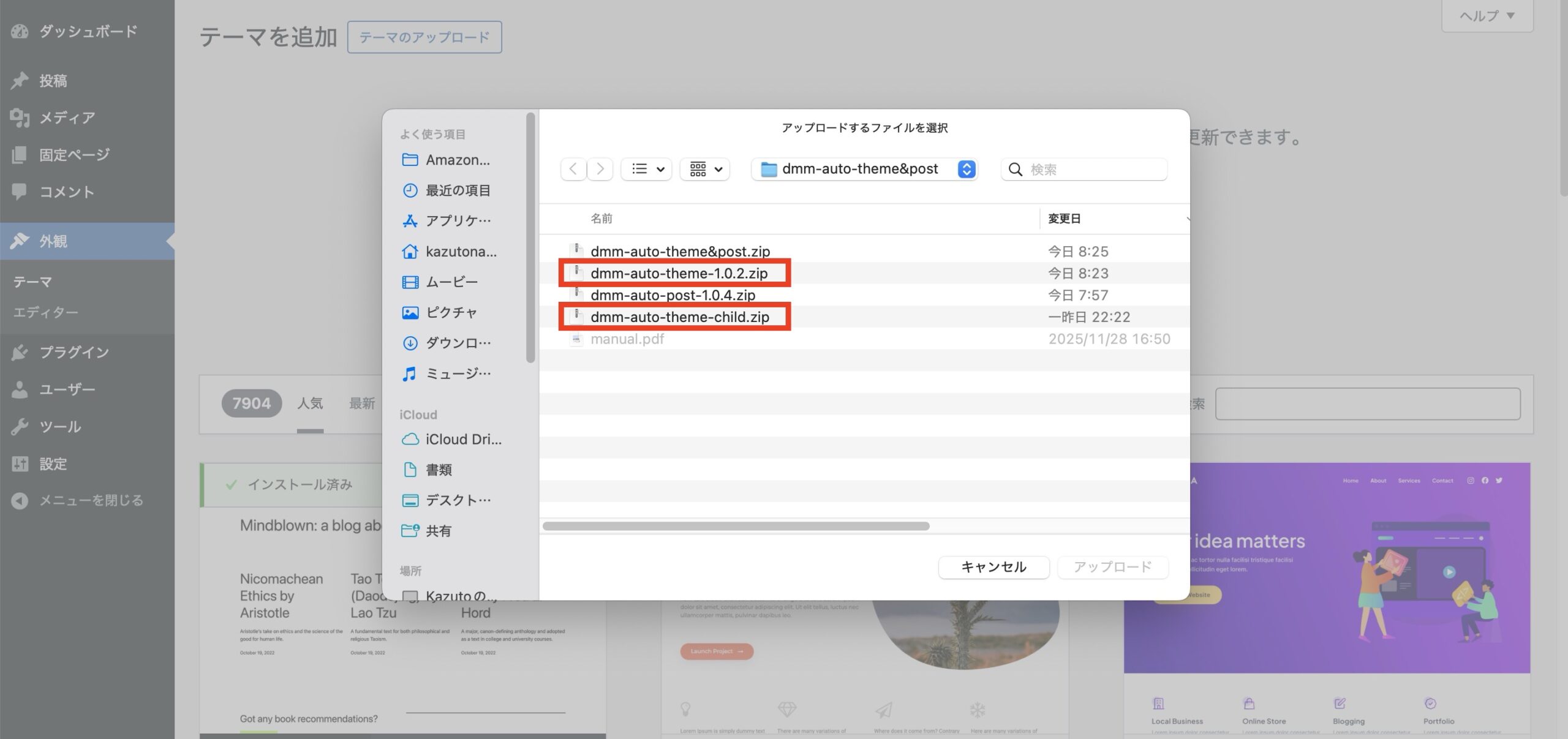
最初にdmm-auto-theme-◯.◯.◯.zip(親テーマ)を選択して「アップロード」をクリックします。
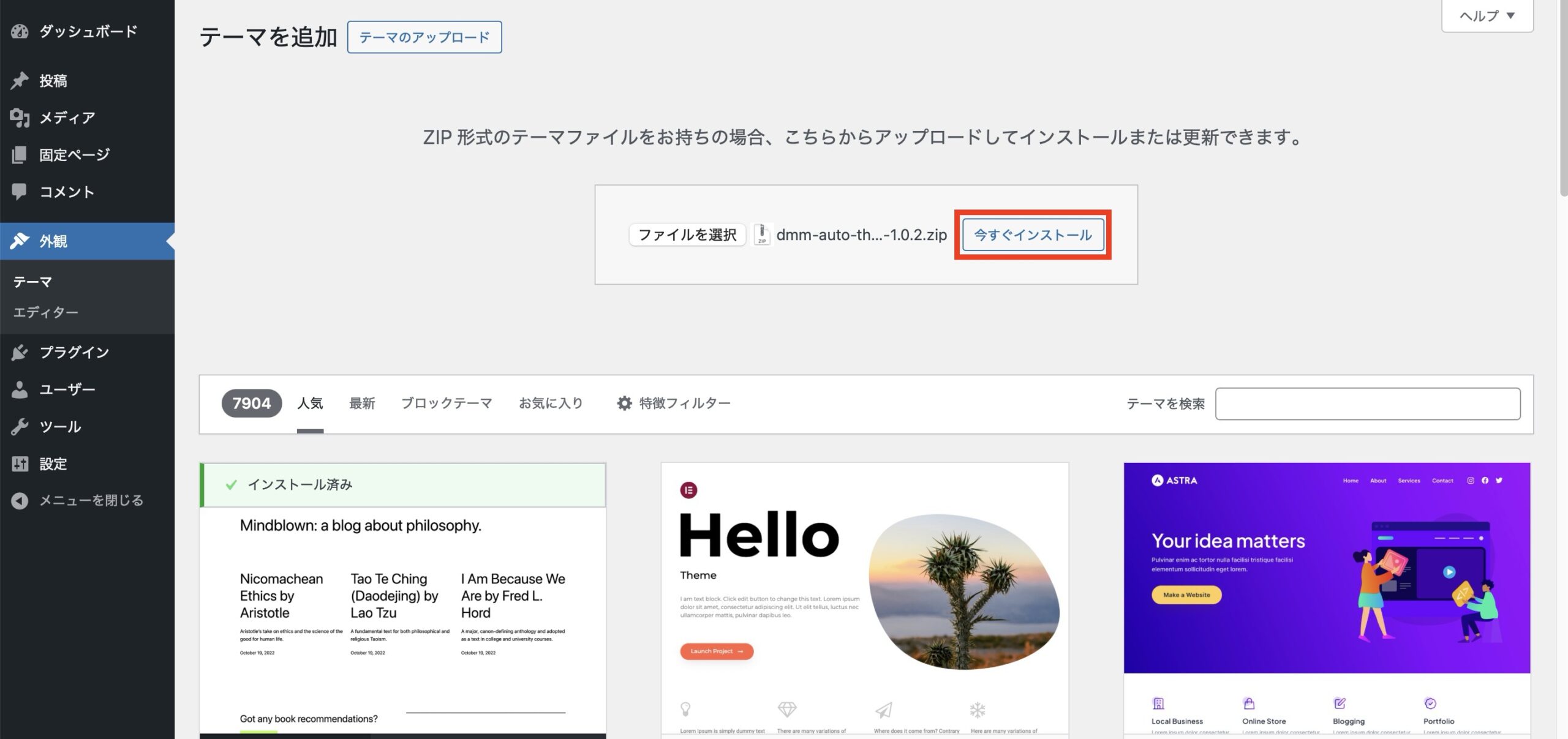
「今すぐインストール」をクリックします。
「テーマページへ移動」をクリックします。
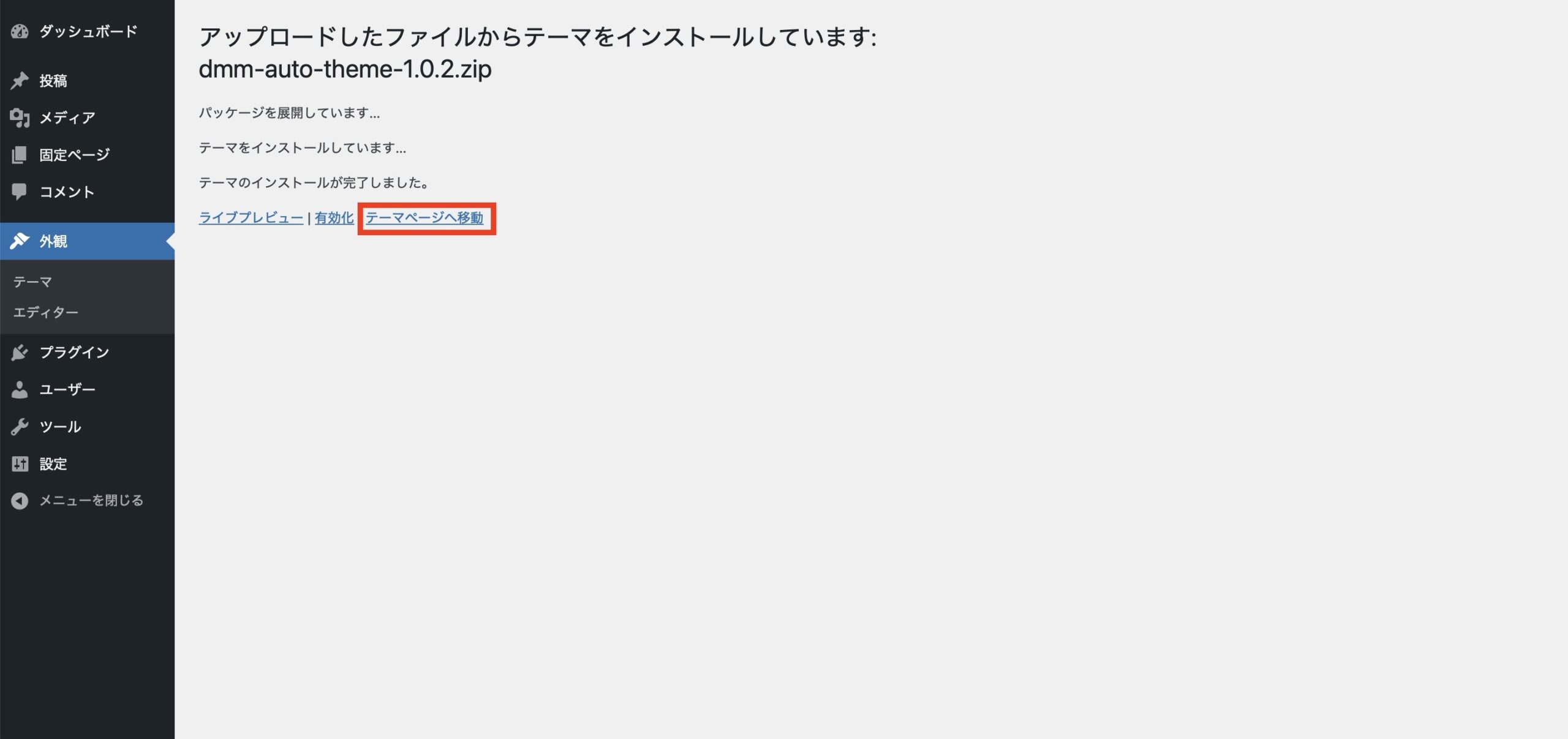
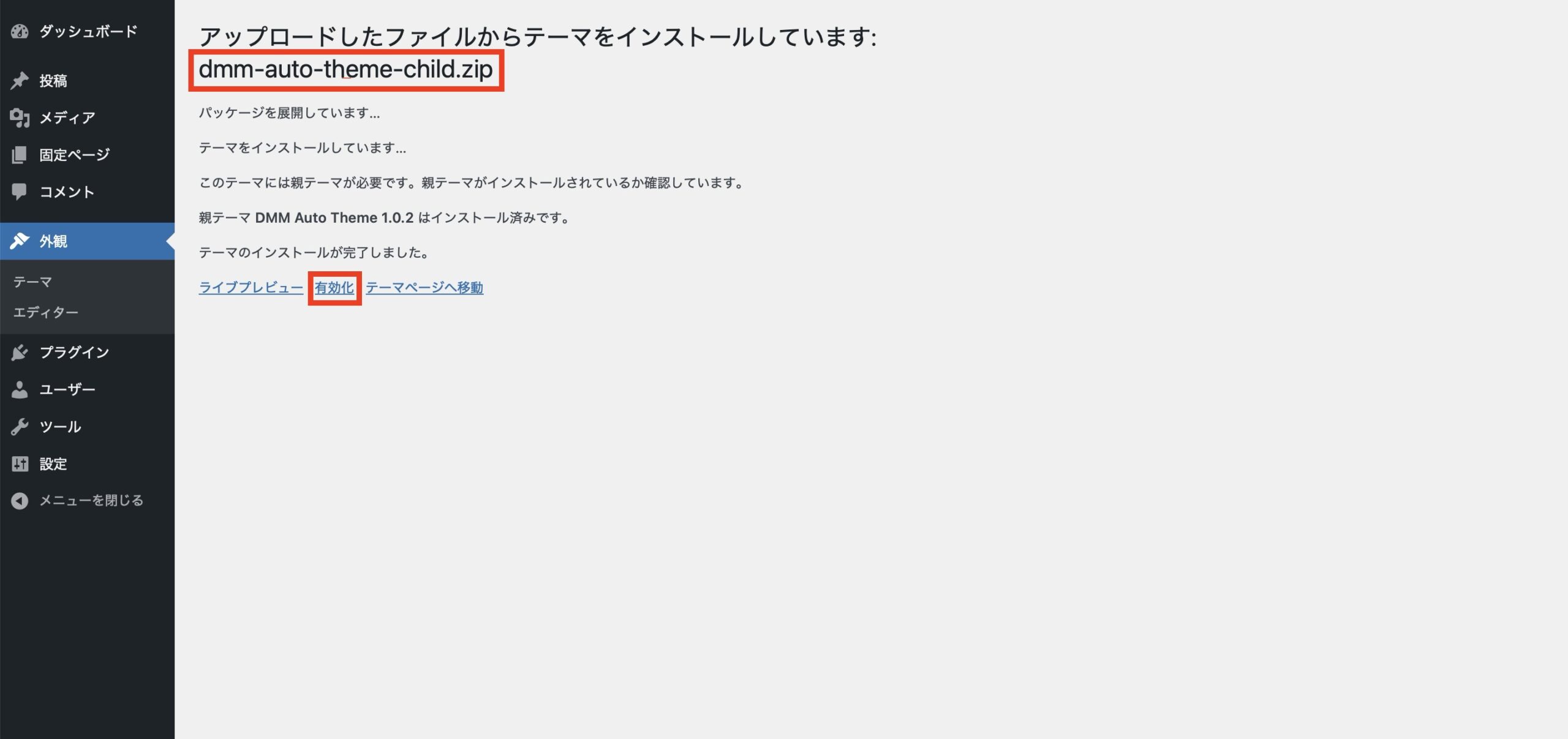
次に「dmm-auto-theme-child.zip(小テーマ)」を親テーマと同じ様にアップロードします。小テーマがアップロードされたら「有効化」をクリックします。
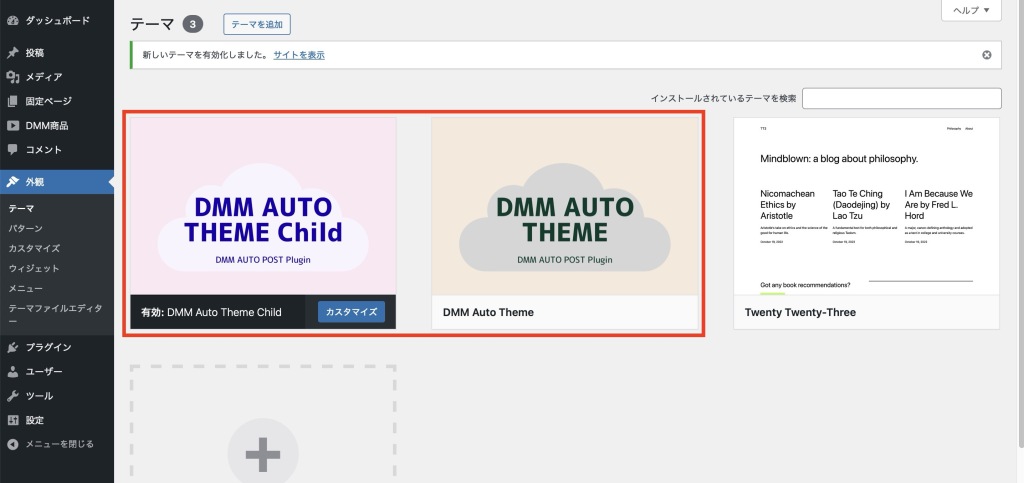
テーマのインストールが成功すると親テーマと小テーマが表示されます。
プラグインのインストール
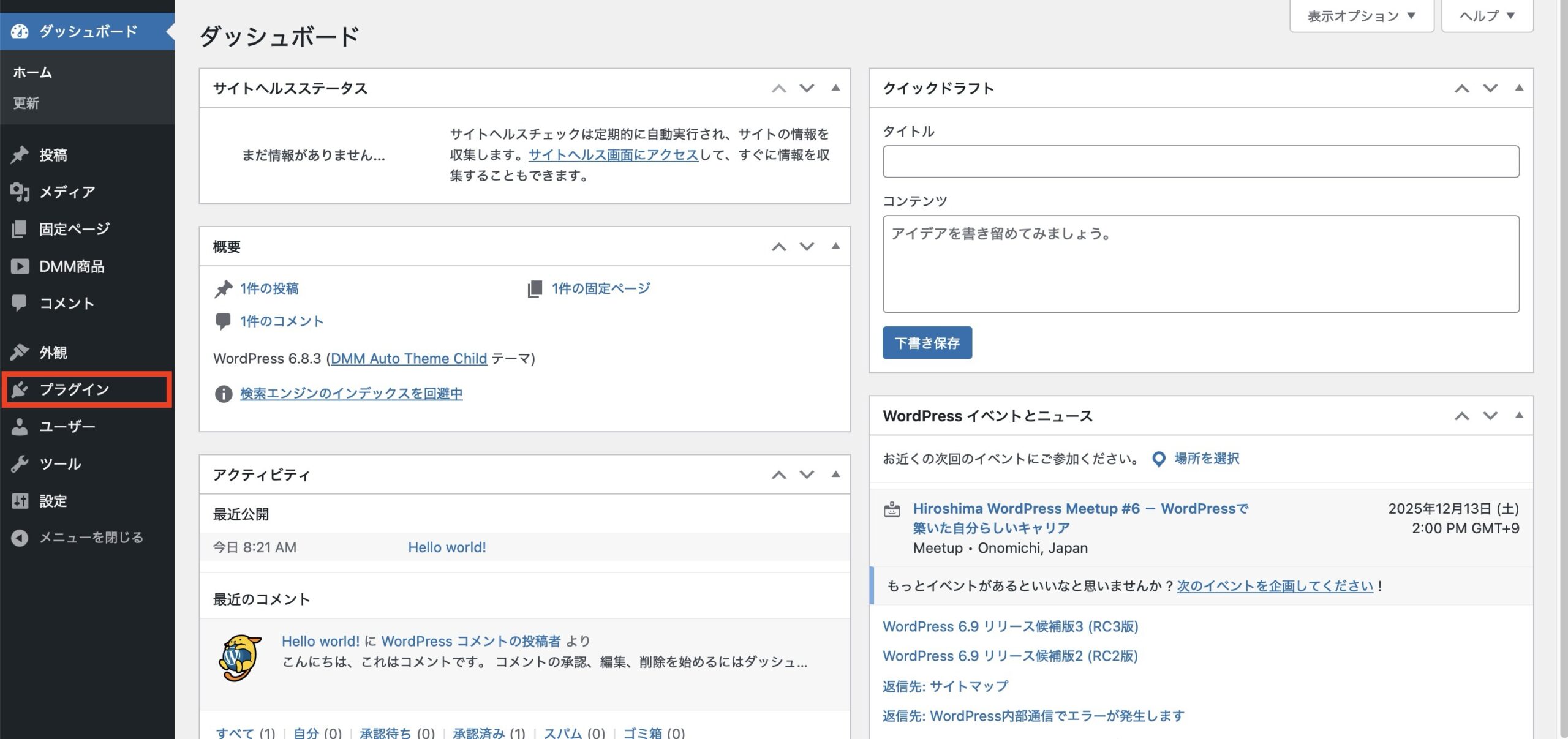
WordPressダッシュボードから「プラグイン」をクリックします。
「プラグインを追加」をクリックします。
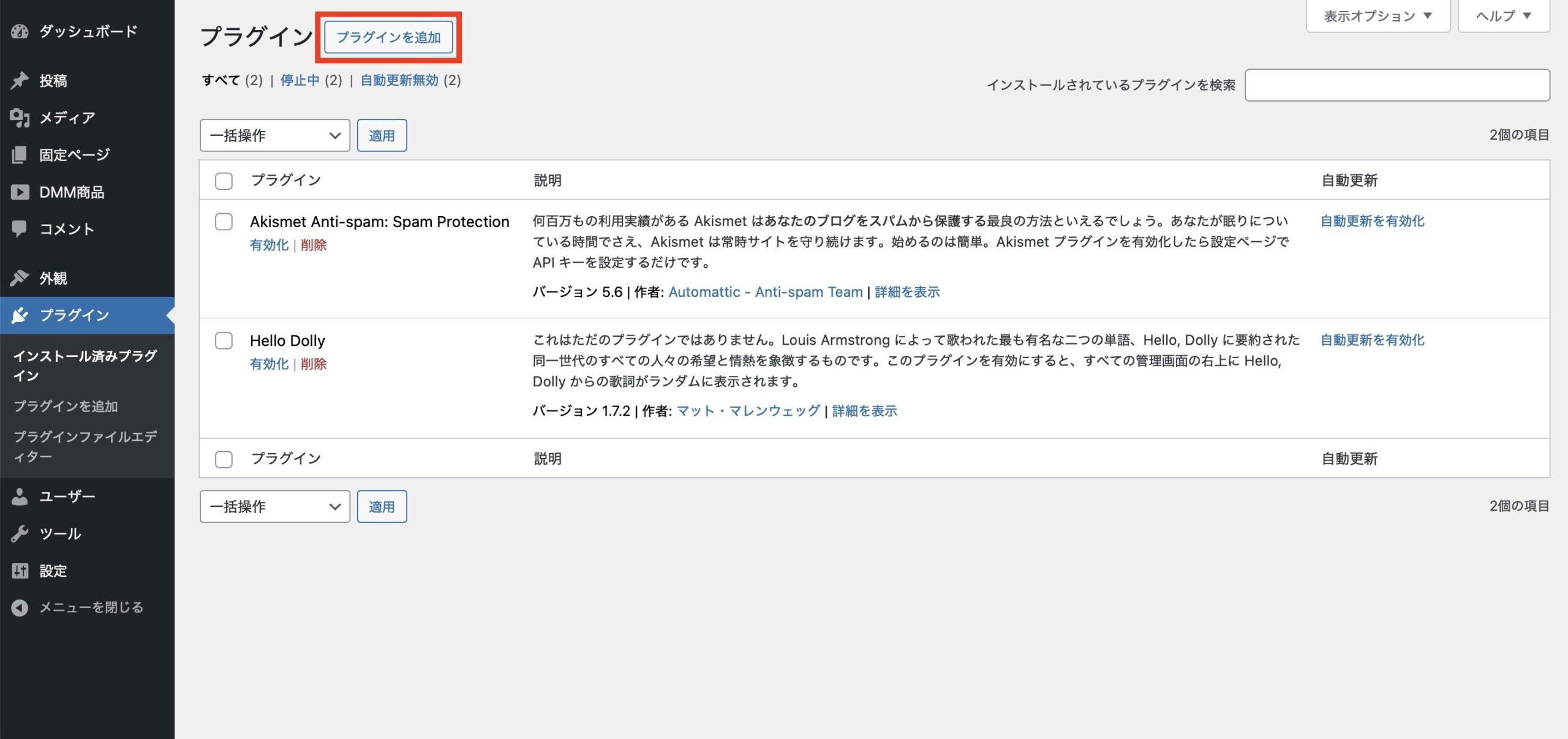
「プラグインのアップロード」をクリックします。
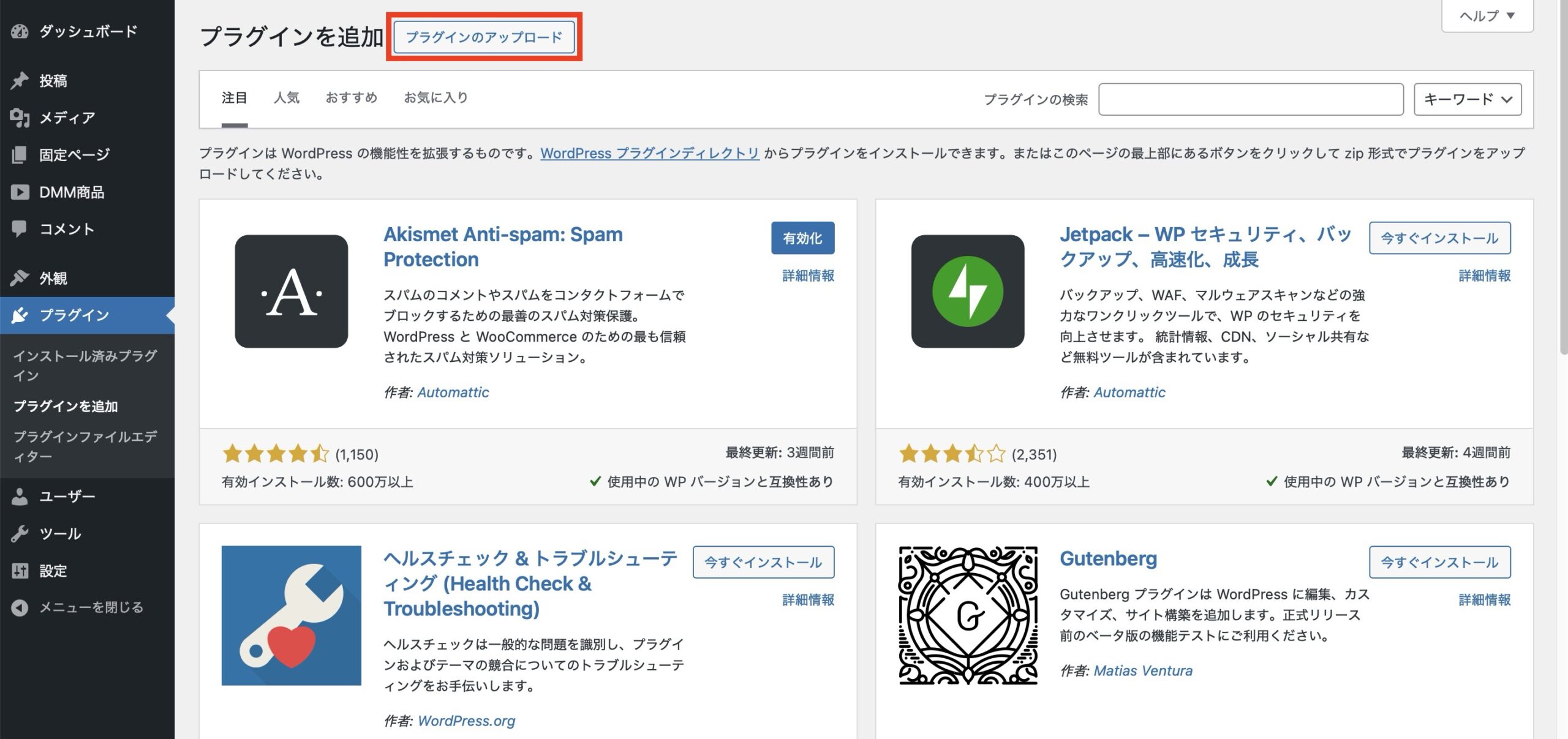
「ファイルを選択」をクリックします。
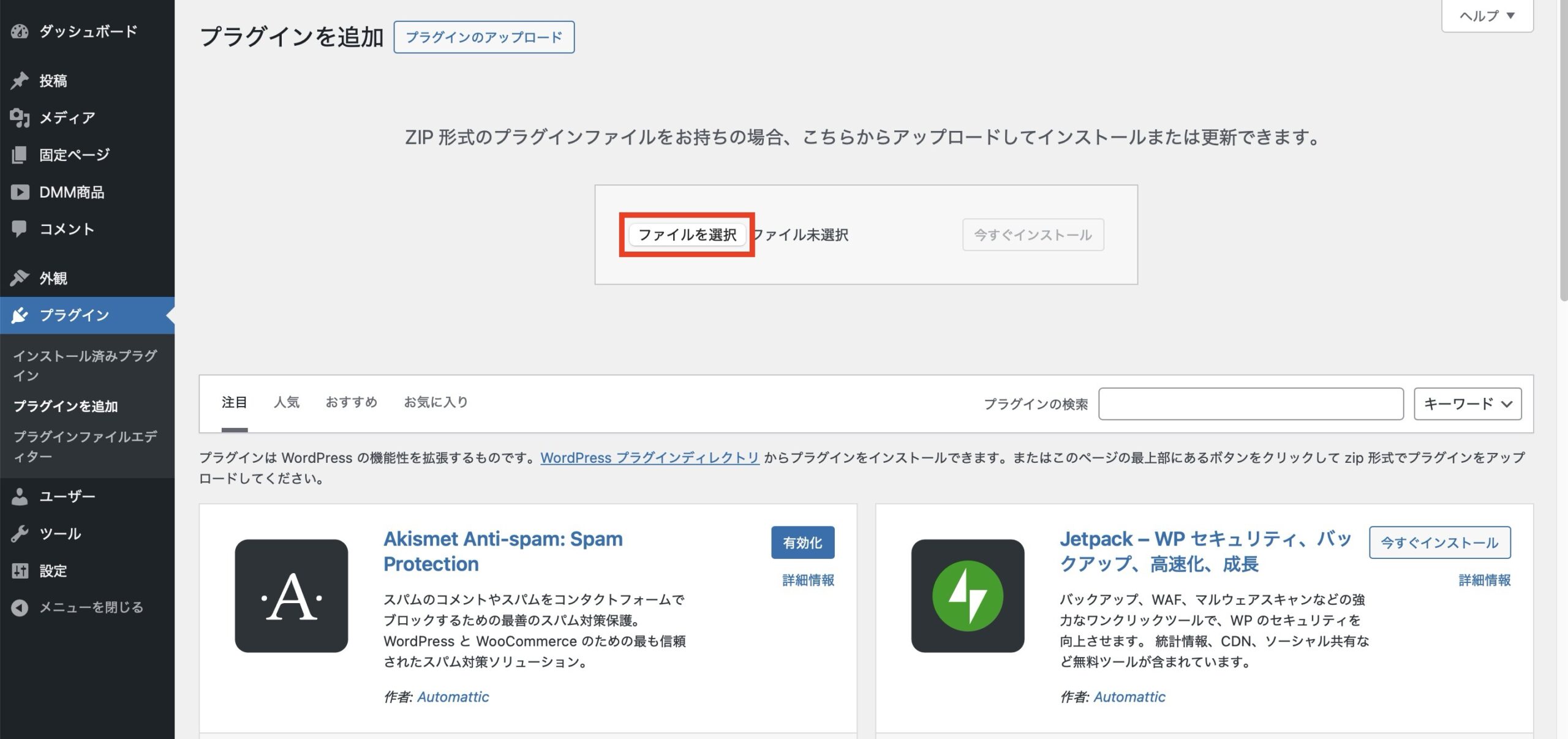
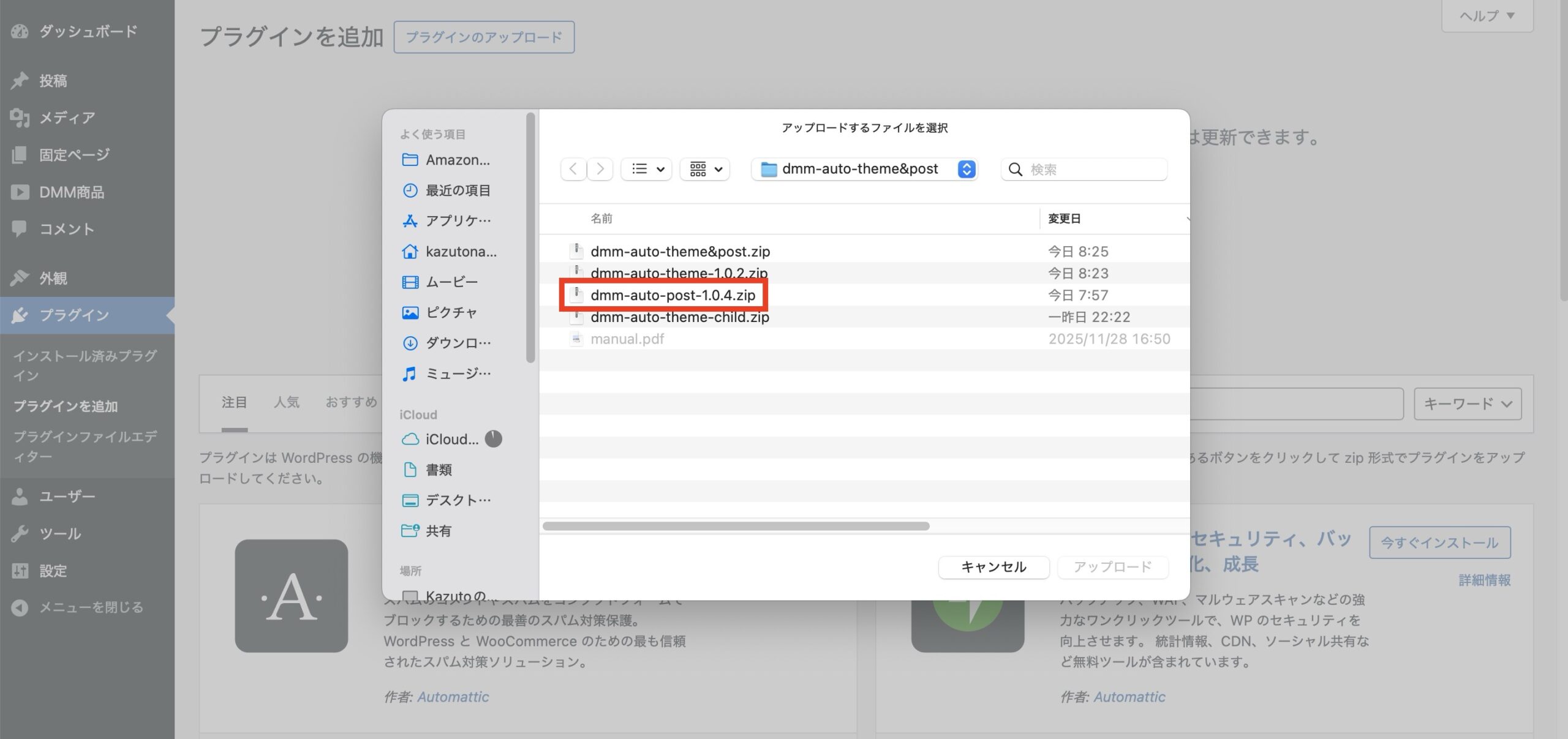
「今すぐインストール」をクリックします。
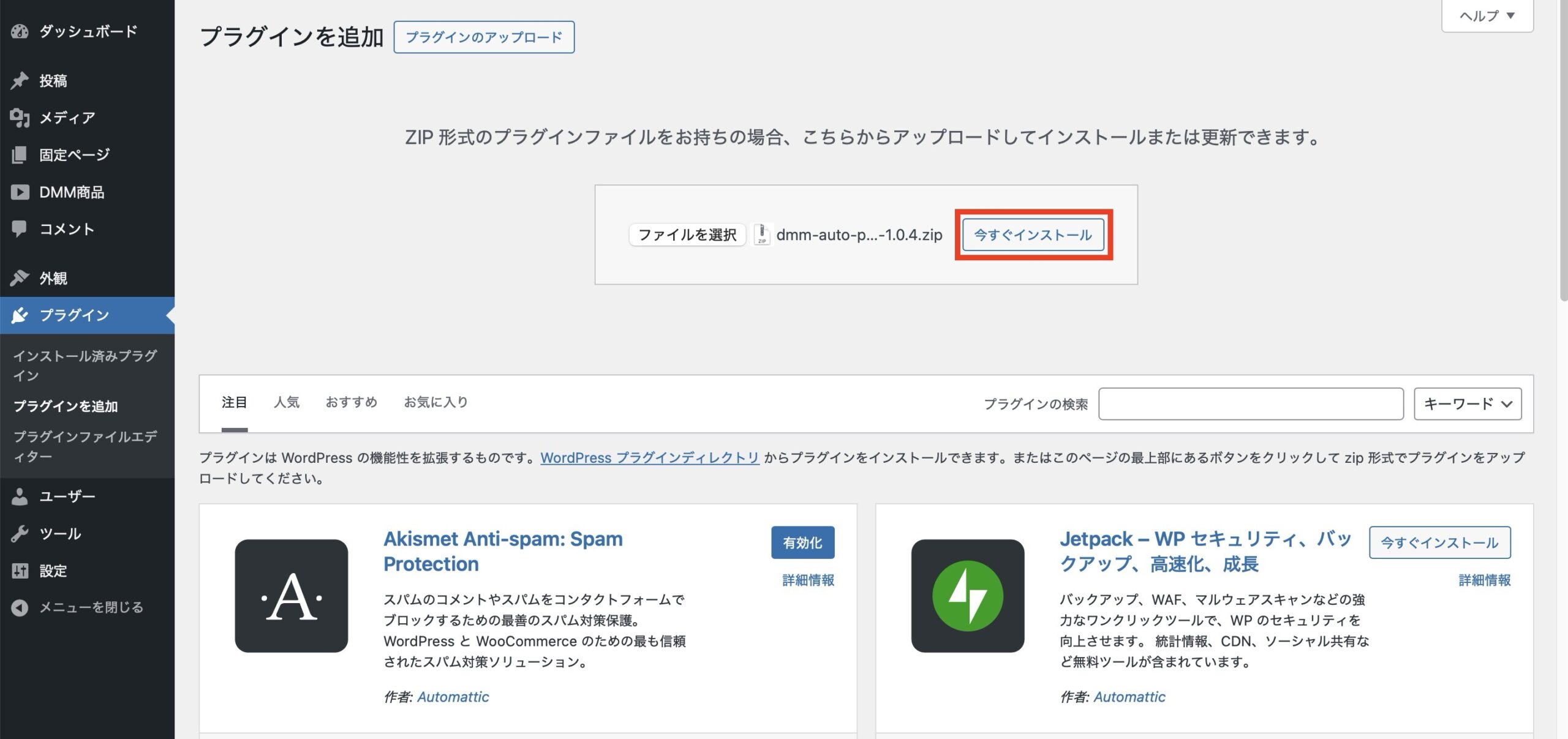
「プラグインを有効化」をクリックします。
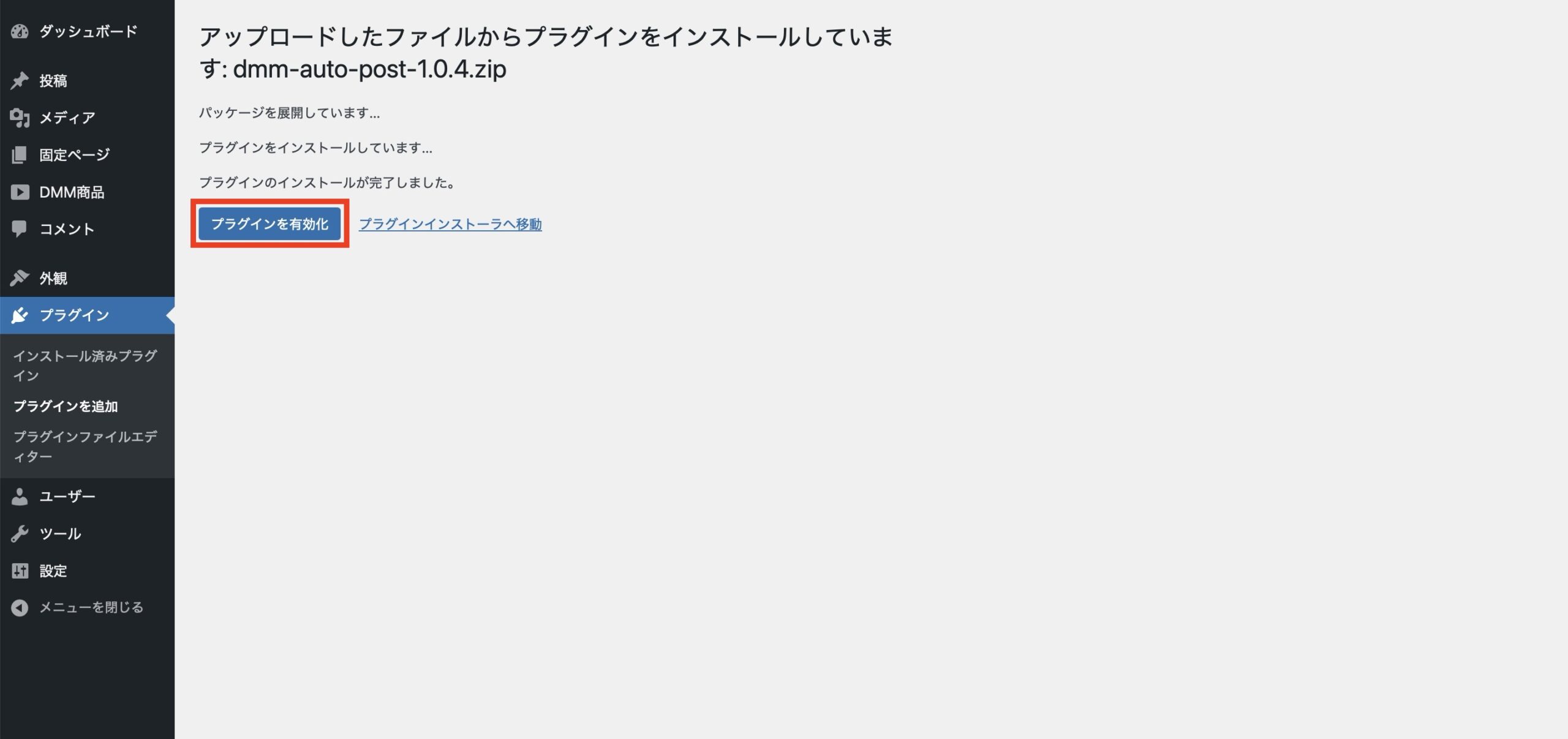
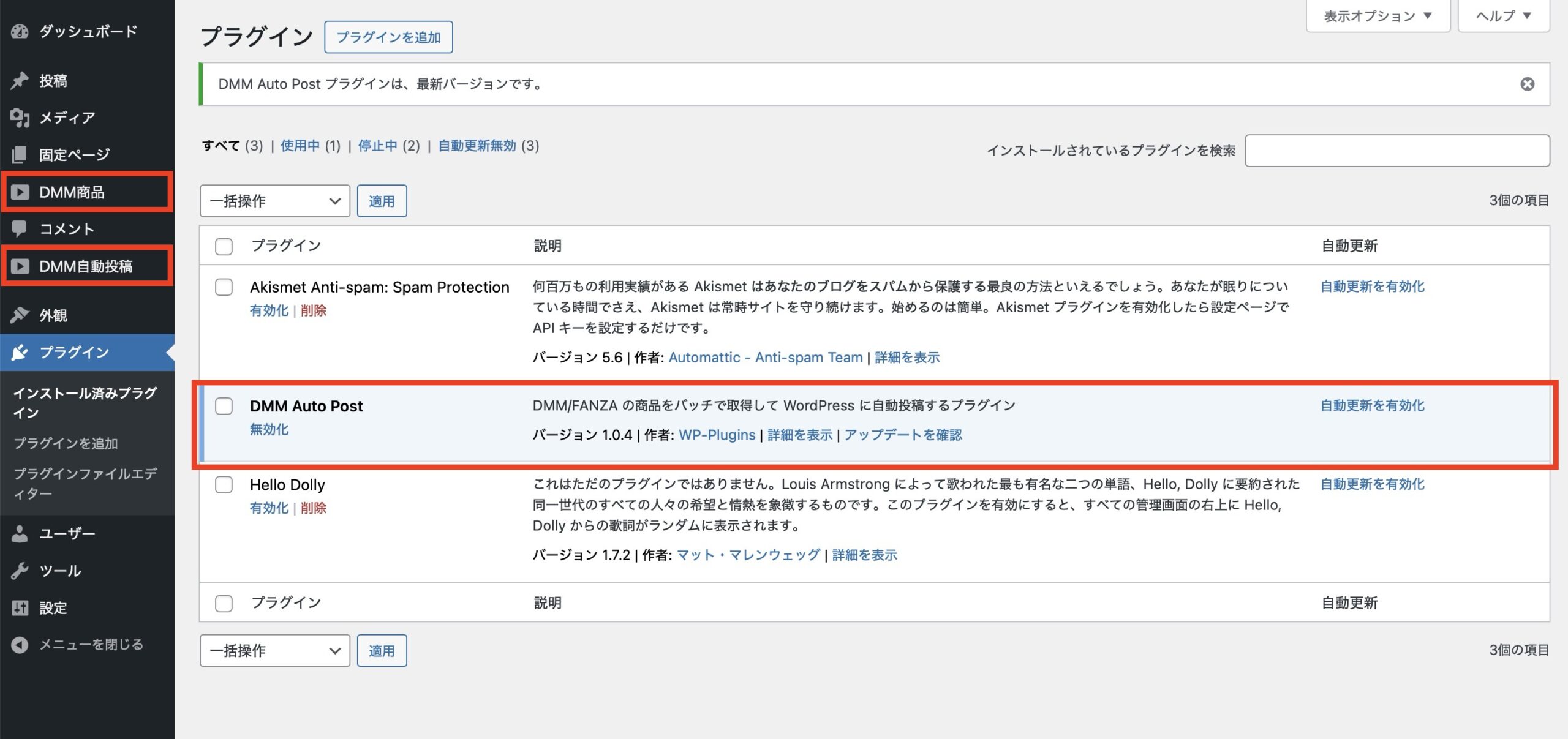
インストールが成功するとプラグイン「DMM Auto Post」が表示されます。
カスタム投稿(DMM商品)とプラグイン設定(DMM自動投稿)が表示されます。
DMM商品
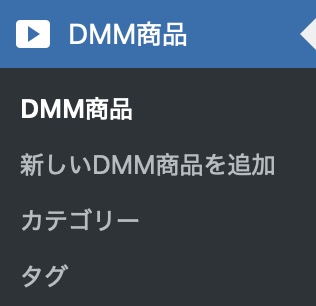
自動投稿された作品の一覧やカテゴリ、タグの編集が行えます。
作品にレビュー等を記述する場合、ブロックエディタの「カスタムHTML」で下記のHTMLをテンプレートとしてください。
このテーマはTailwindCSSを使っているので下記のテンプレートを使うことで見栄えがよくなります。
 <section class="mt-6 sm:mt-8">
 	<h2 class="text-base sm:text-lg font-semibold text-slate-900 mb-3">
		ここにタイトルを入力してください
	</h2>
	<div class="rounded-2xl border border-slate-200 bg-white p-4 sm:p-5 shadow-sm space-y-3 text-sm sm:text-base text-slate-700 leading-relaxed">
		<p>
		ここに本文を入力してください
		</p>
	</div>
</section>
テーマ設定
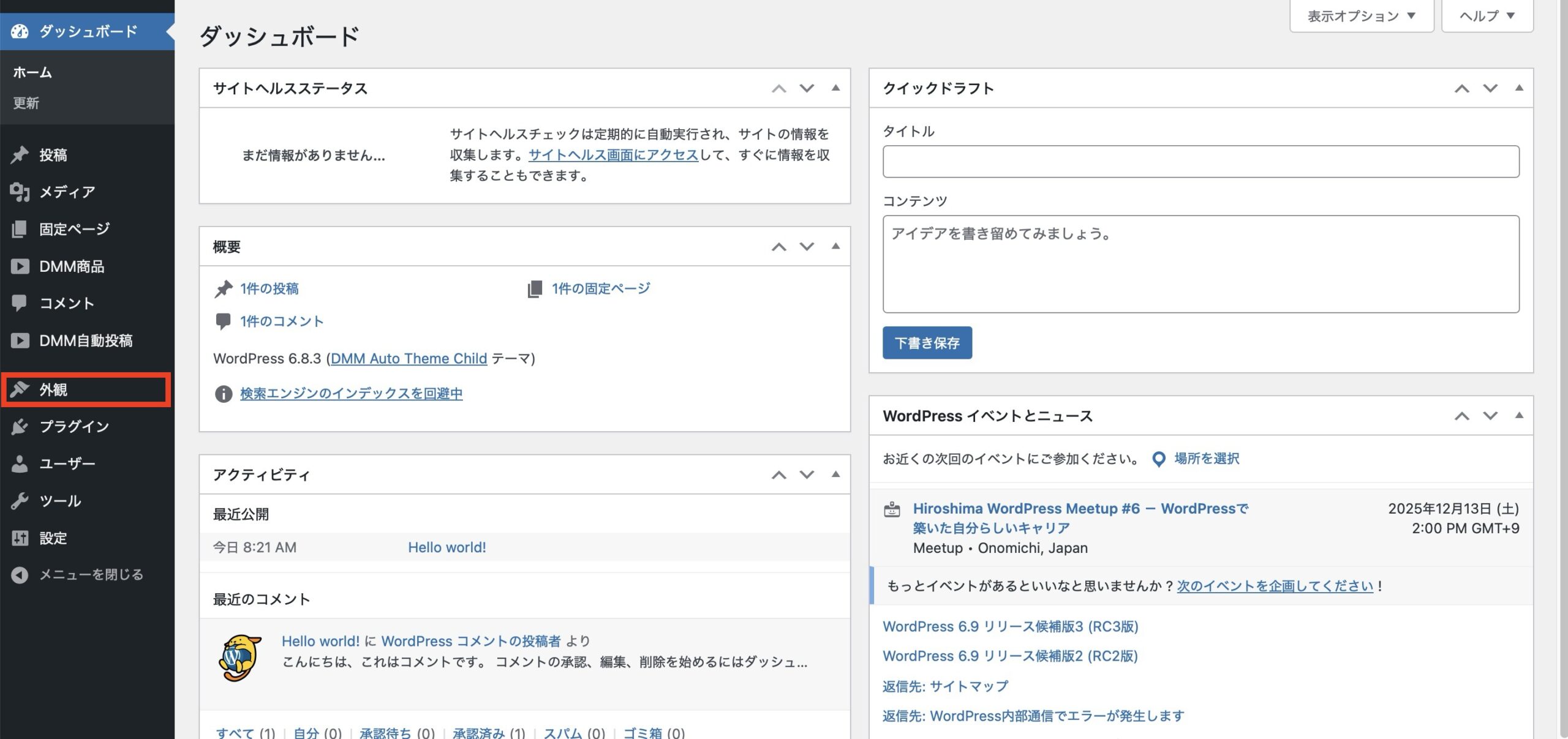
WordPressダッシュっボードの「外観」をクリックします。
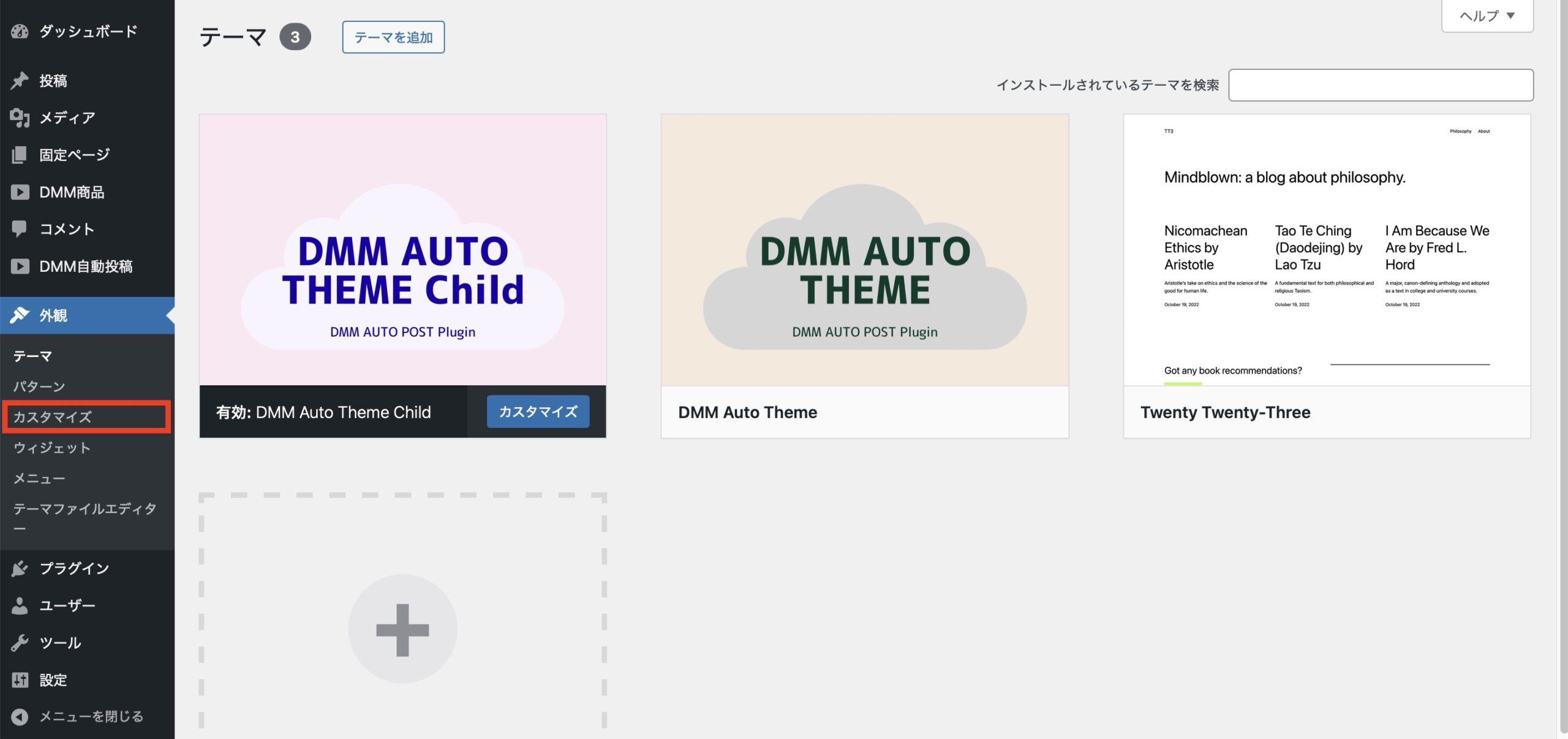
「カスタマイズ」をクリックします。
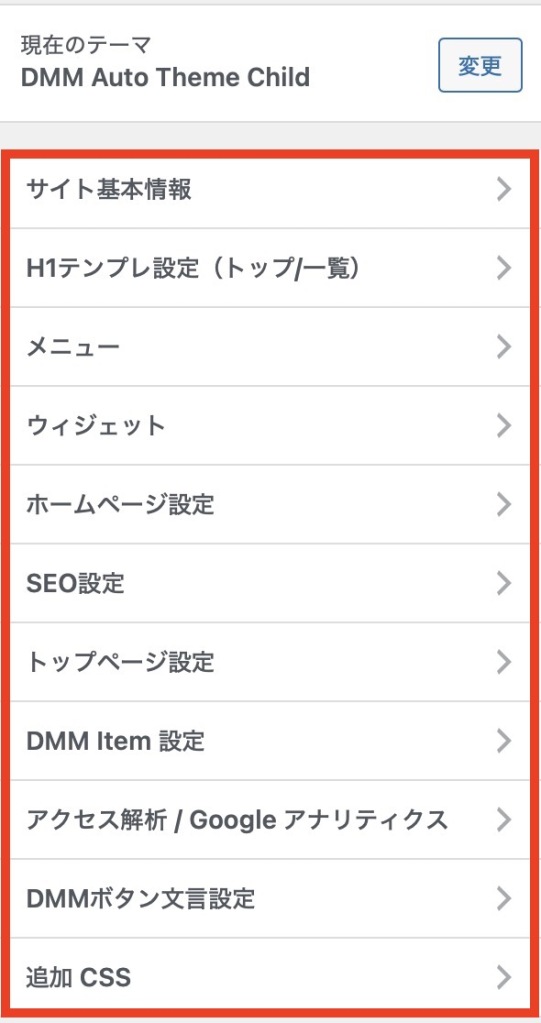
カスタマイズ可能な項目です。
- サイト基本情報
- メニュー
- ウィジェット
- SEO設定
- トップページ設定
- アクセス解析
- DMMボタン文言設定
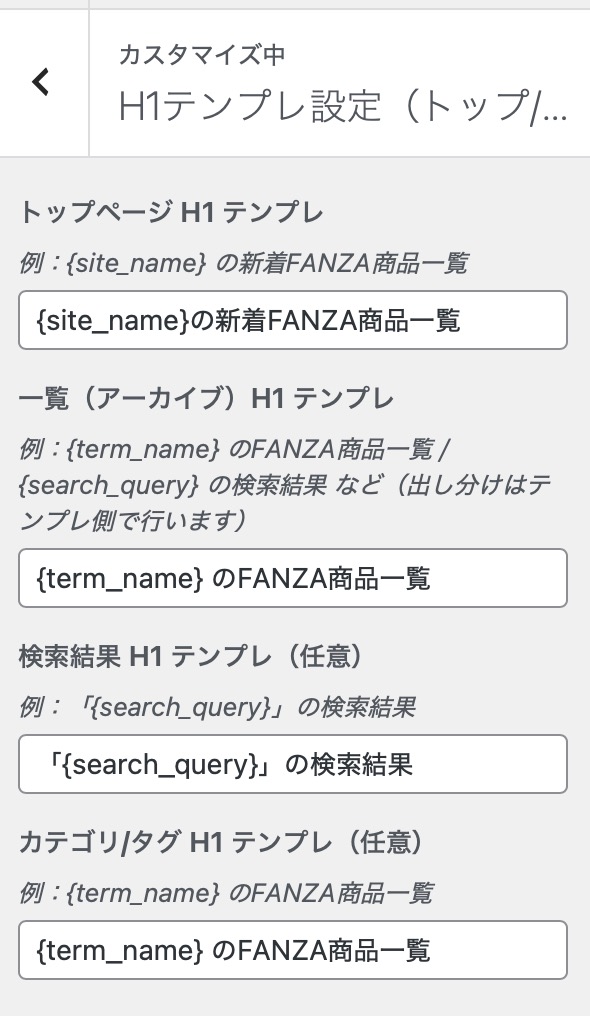
H1テンプレ設定(トップ/一覧)
トップページ、一覧ページの見出しを設定できます。
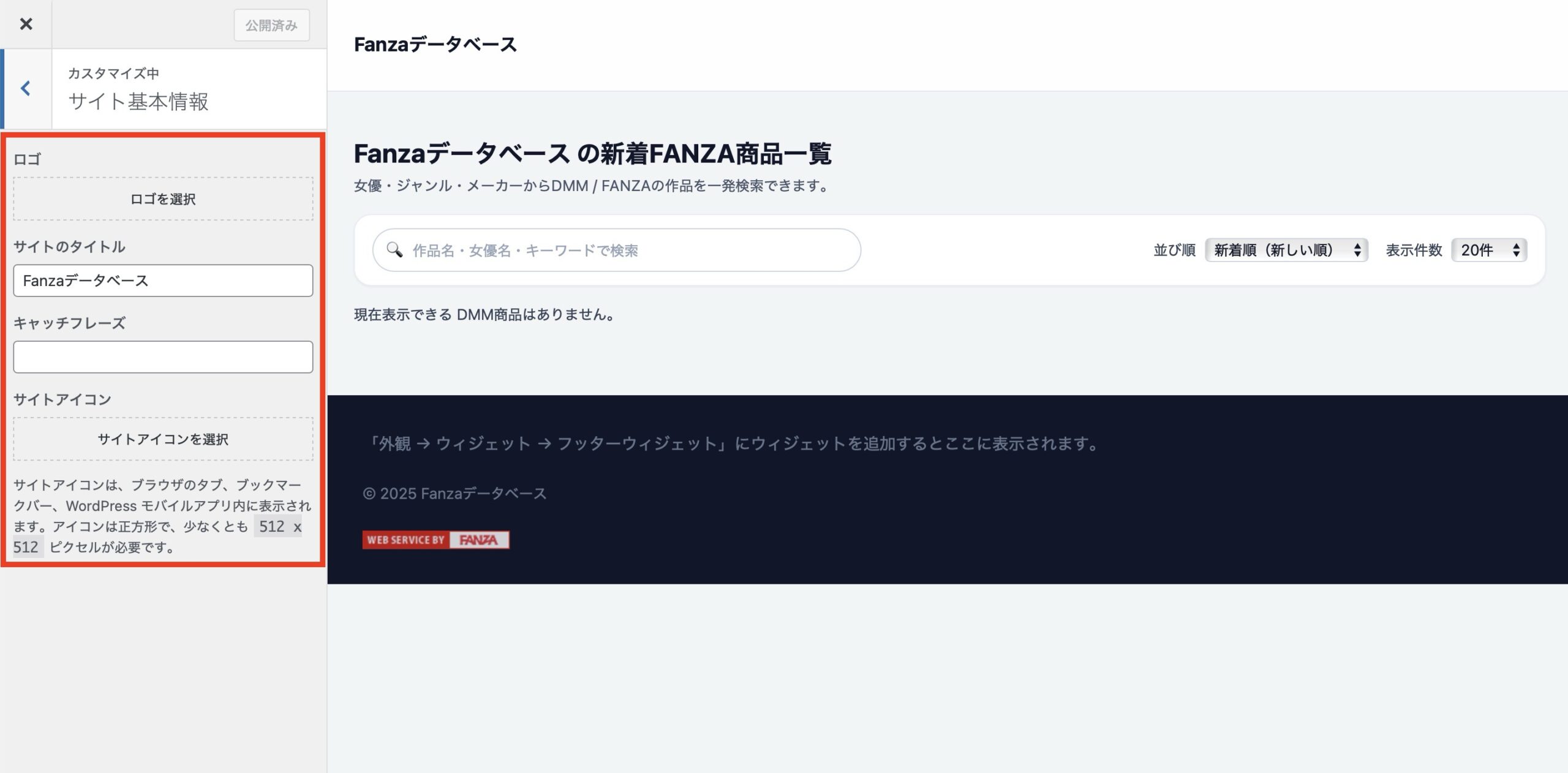
サイト基本情報
サイトタイトル、ロゴ、サイトアイコン、キャッチフレーズを設定できます。
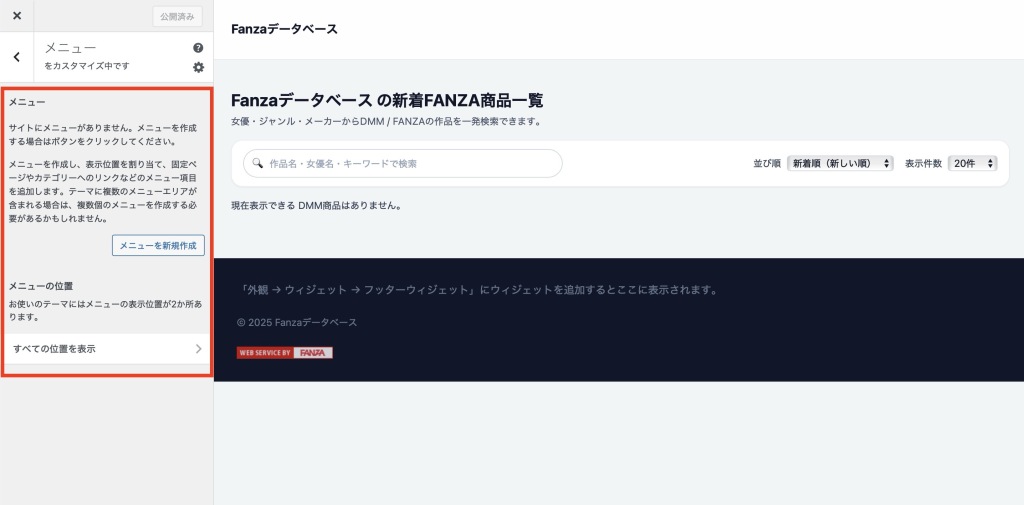
メニュー
ヘッダーとフッターにメニューを追加できます。
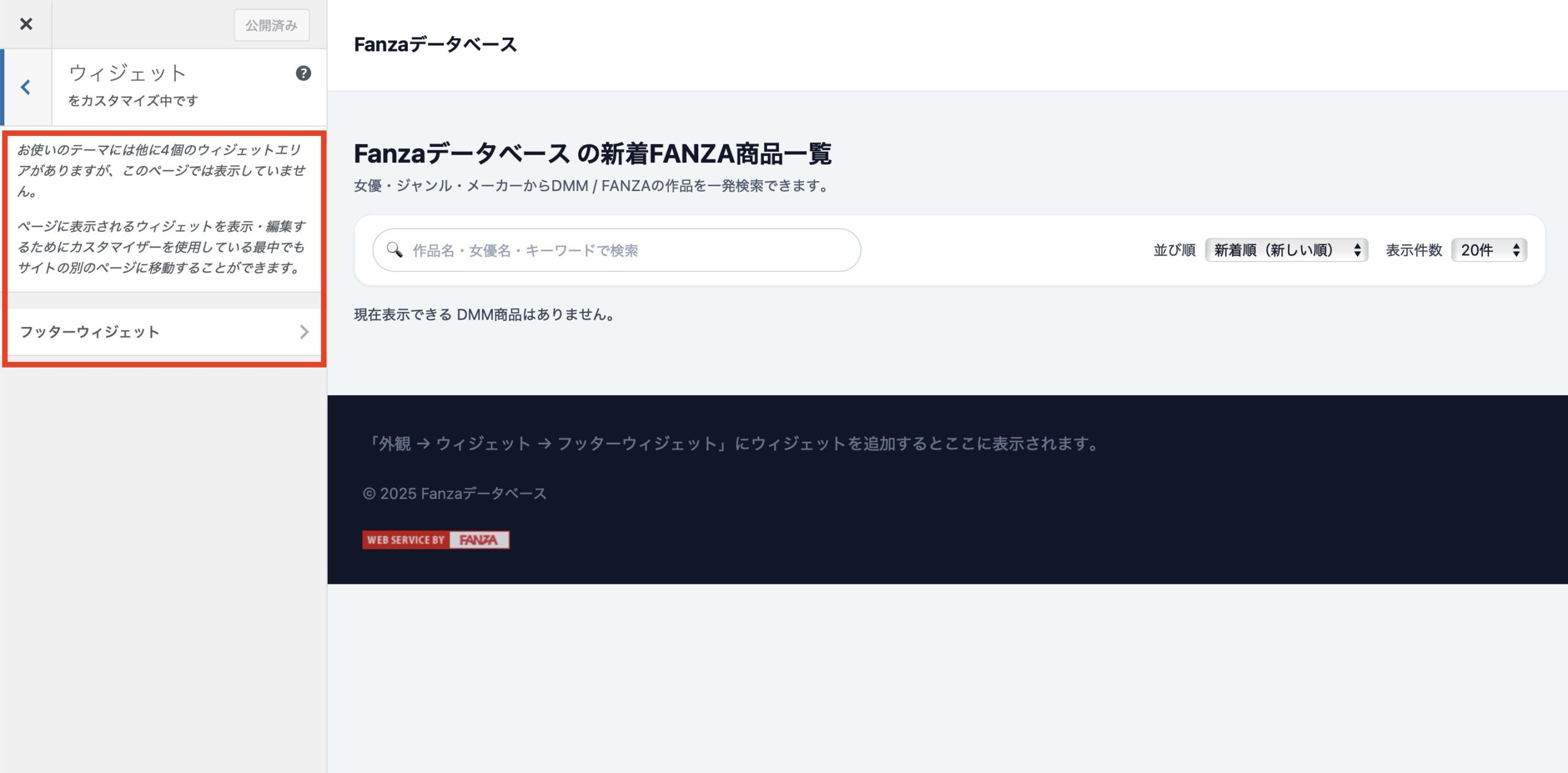
ウィジェット
テーマにウィジェットを設定できます。
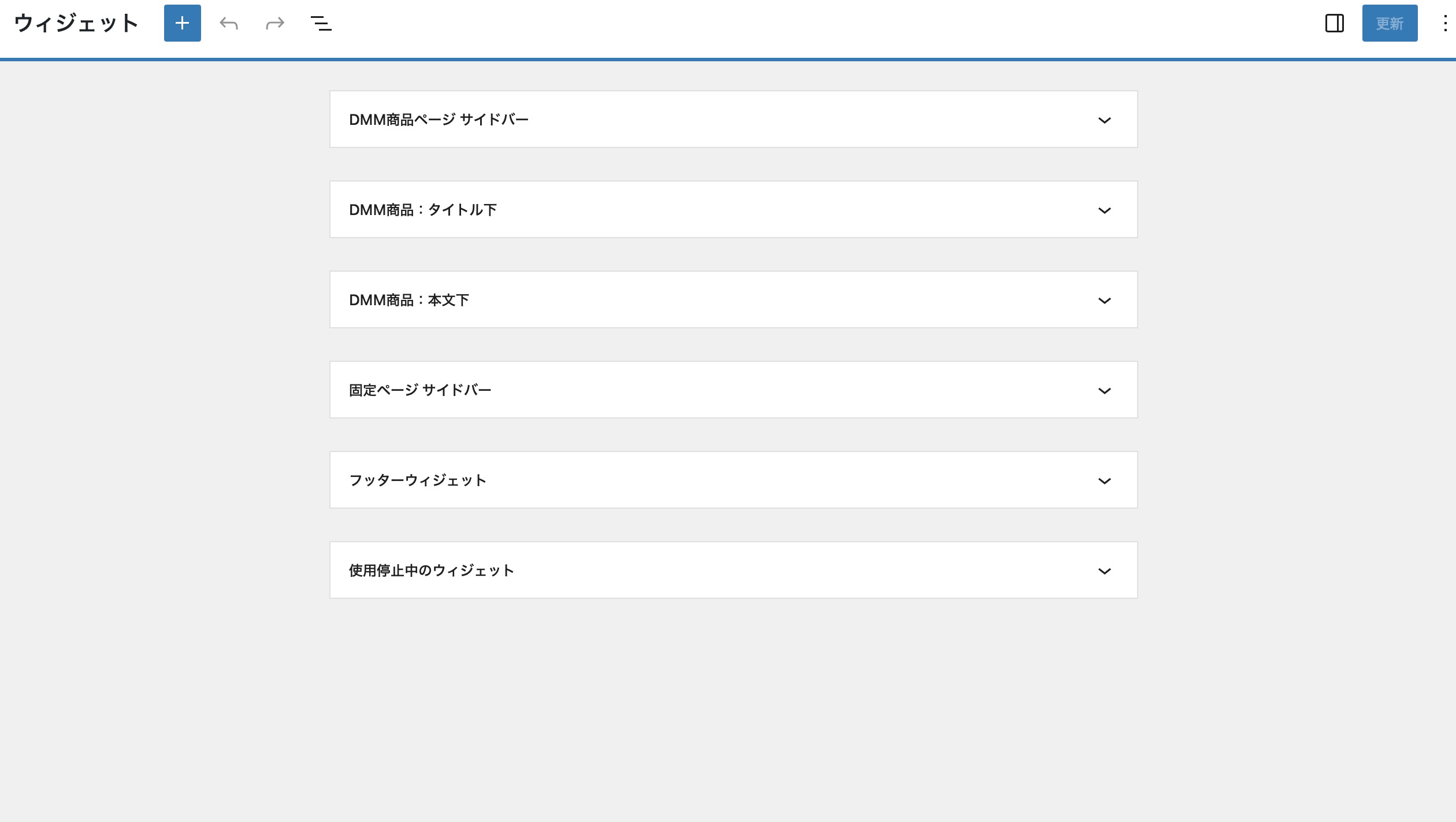
ウィジェット追加可能な場所です。
- DMM商品ページ
- サイドバー
- タイトル下
- 本文下
- フッター
- フッター左
- フッター中央
- フッター右
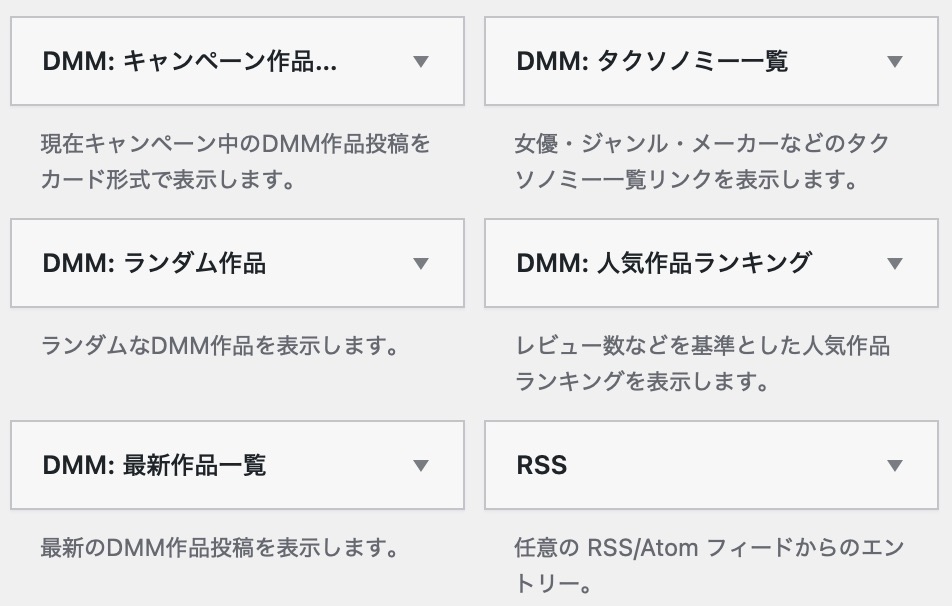
オリジナルウィジェットです。
- DMM:最新作品一覧
- DMM:人気作品ランキング
- DMM:キャンペーン作品
- DMM:ランダム作品
- DMM:タクソノミー一覧(商品のカテゴリ、タグ表示)
SEO設定
SEOに関する設定を行います。
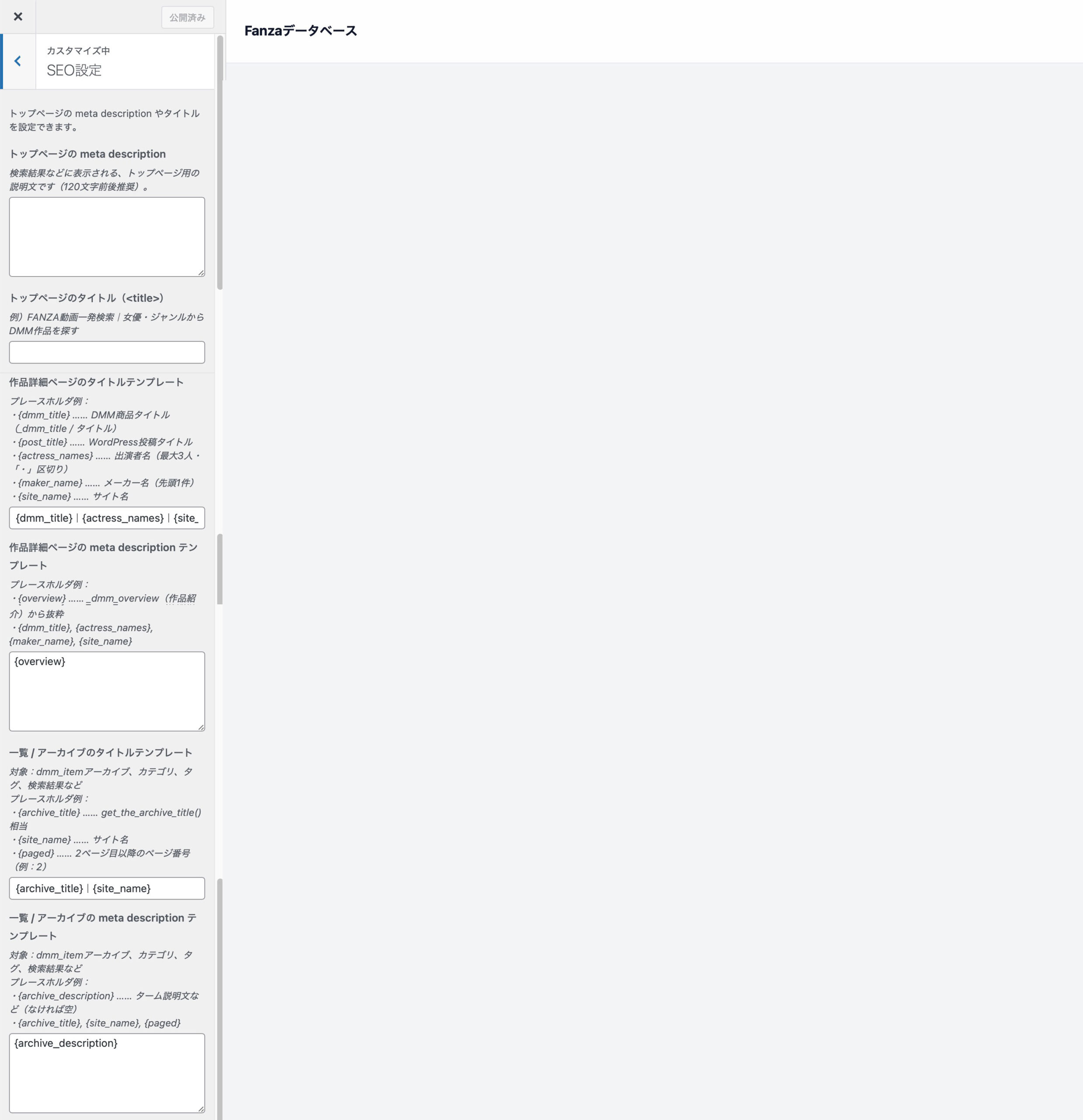
トップページのdescription
トップページのmeta descriptionを入力してください。
トップページのタイトル
トップページのヘッド<title>を入力してください。
商品詳細ページのタイトルテンプレート
商品詳細ページのヘッド<title>のテンプレートを入力してください。
- {dmm_title} …… DMM商品タイトル(_dmm_title / タイトル)
- {post_title} …… WordPress投稿タイトル
- {actress_names} …… 出演者名(最大3人・「・」区切り)
- {maker_name} …… メーカー名(先頭1件)
- {site_name} …… サイト名
作品詳細ページの meta description テンプレート
DMM商品(カスタム投稿)の抜粋があれば{overview}と入力することでmeta descriptionを出力します。
- {overview} …… _dmm_overview(作品紹介)から抜粋
- {dmm_title}, {actress_names}, {maker_name}, {site_name}
一覧 / アーカイブのタイトルテンプレート
{archive_title}等で表示テンプレートを作成してください。
- {archive_title} …… get_the_archive_title() 相当
- {site_name} …… サイト名
- {paged} …… 2ページ目以降のページ番号(例:2)
一覧 / アーカイブの meta description テンプレート
カテゴリ、タグに設定されている説明文や{archive_title}等で表示テンプレートを作成してください。
- {archive_description} …… ターム説明文など(なければ空)
- {archive_title}, {site_name}, {paged}
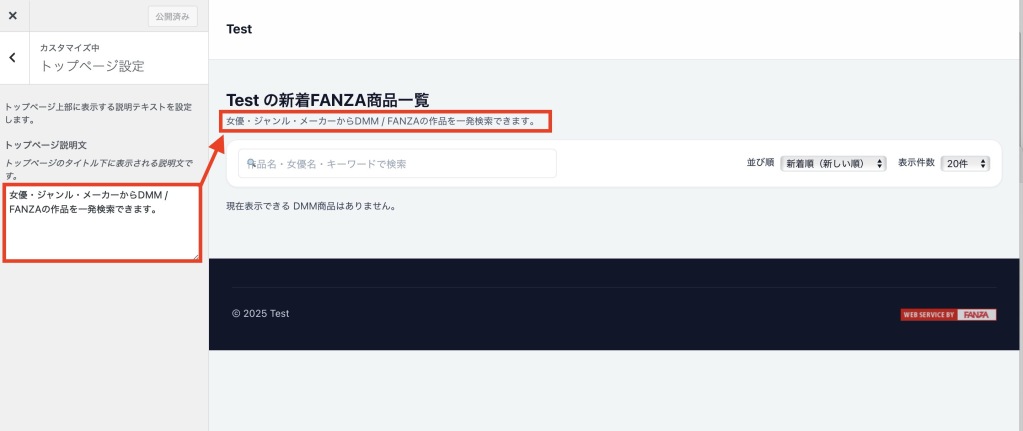
トップページ設定
トップページのリード文を設定します。
DMM Item設定
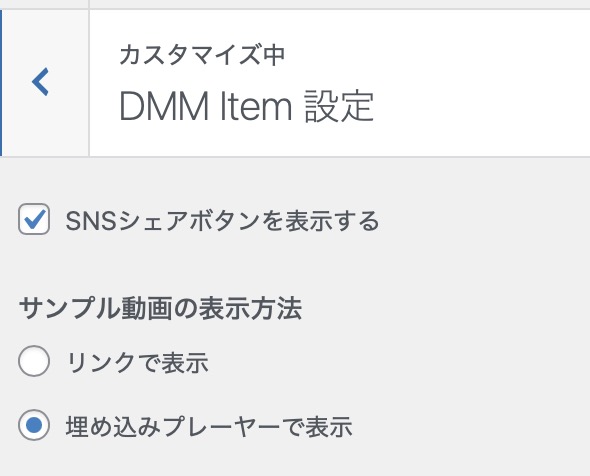
- SNSシェアボタンの表示/非表示を設定できます。
- サンプル動画の表示を選択できます。
- リンク
- 埋め込みプレイヤー
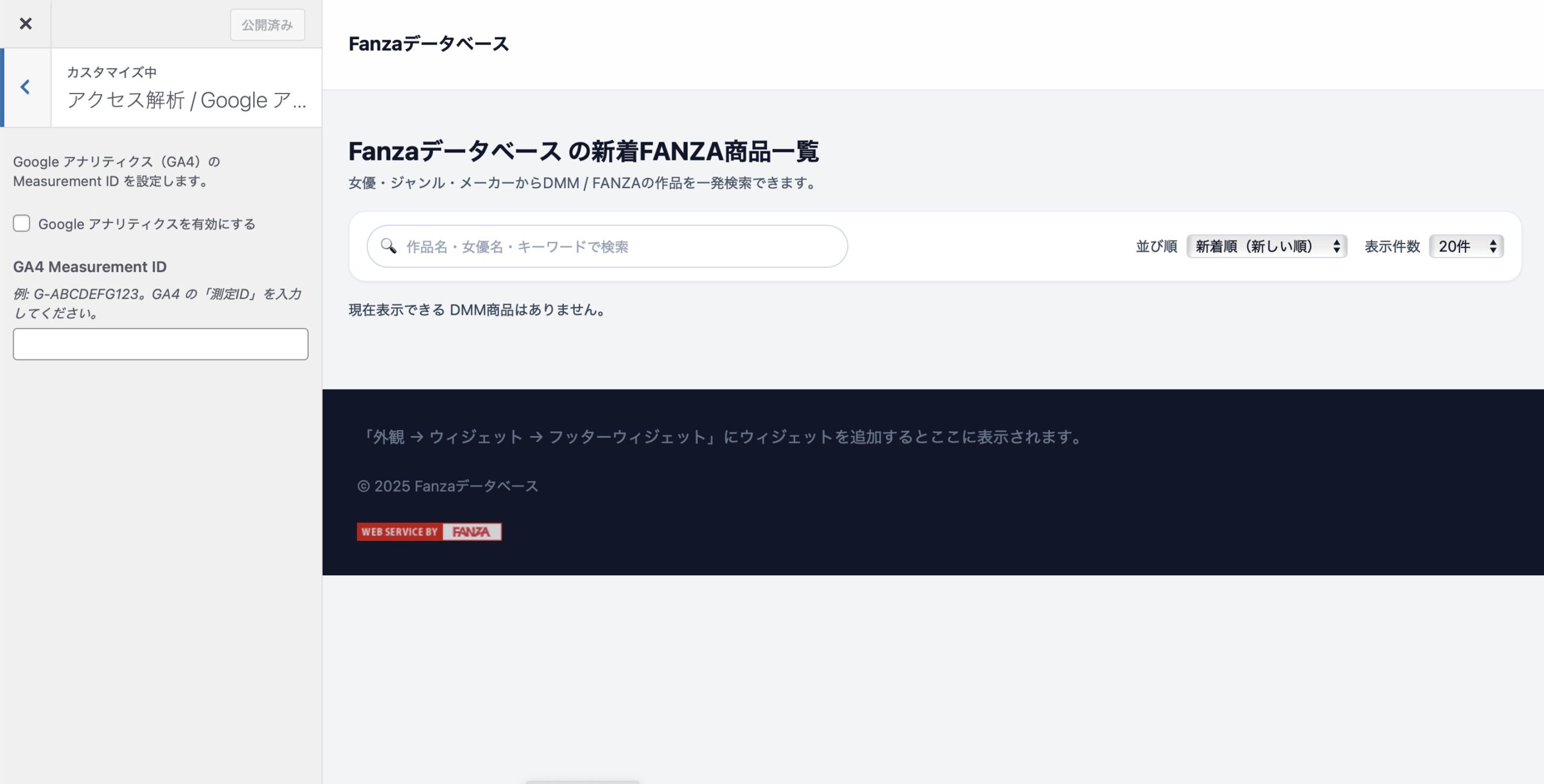
アクセス解析
- GA4の測定IDを入力してください。
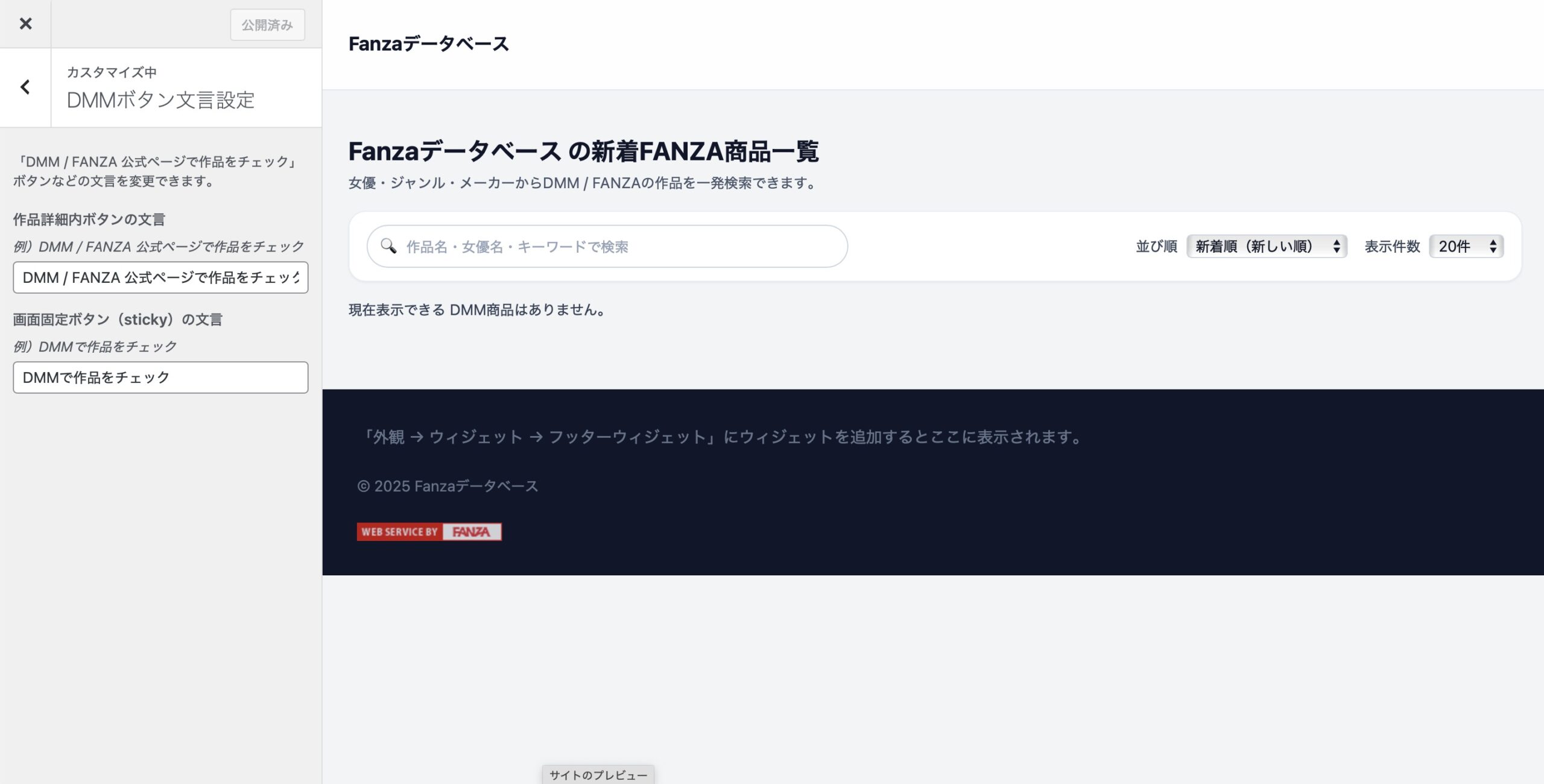
DMMボタン文言設定
DMM商品ページのアフィリエイトボタンの文言を設定できます。
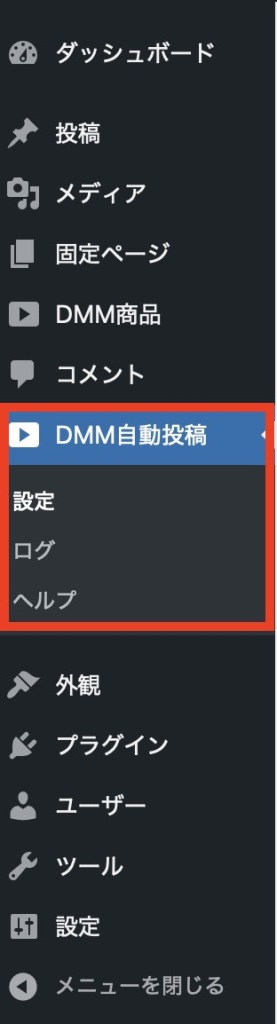
プラグイン設定
WordPressダッシュボードの「DMM自動投稿」→「設定」をクリックしてください。
DMM API設定と投稿設定、自動実行(WP-Cron)の設定を行います。
DMM API設定
DMM Web APIの設定を行います。
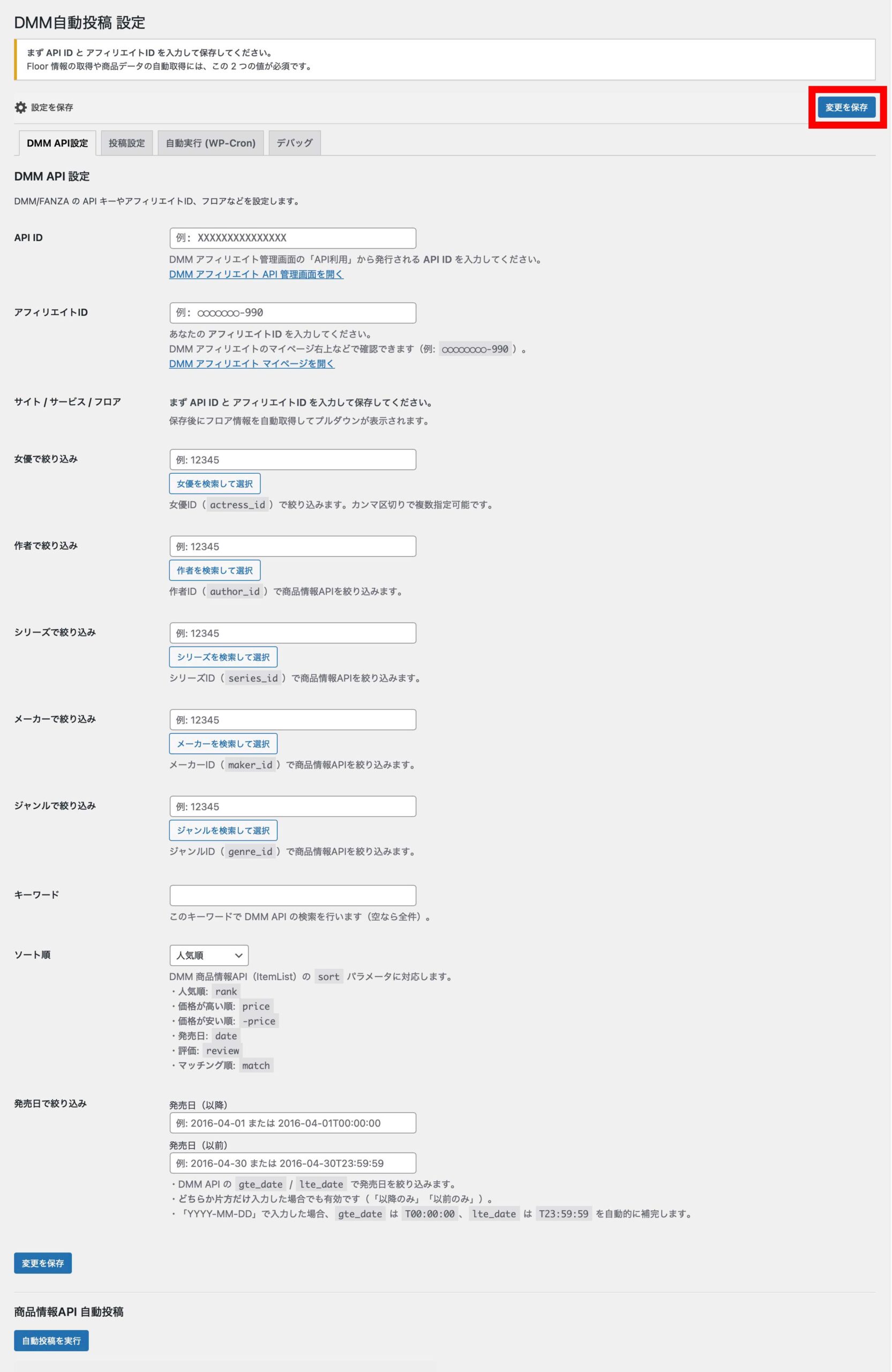
DMM API設定はDMM WEB APIからデータを取得するための設定を行います。
1. API ID、アフィリエイトID
最初にAPI ID、アフィリエイトIDを設定して「変更を保存」をクリックしてください。この設定を行うことでフロア選択等の設定を行うことができます。
アフィリエイトIDは必ず「商品情報API用登録」のアフィリエイトIDをお使いください。
末尾3桁が990〜999となります。
2. サイト/サービス/フロア
プルダウンから投稿したいフロアを選択して「変更を保存」をクリックしてください。
3. 絞り込み機能
データを取得する際に絞り込みを行うことができます。選択したフロアによっては絞り込みデータがない場合があります。
- 女優で絞り込み
- 作者で絞り込み
- シリーズで絞り込み
- メーカーで絞り込み
- ジャンルで絞り込み
- キーワード
4. ソート順
DMM Web APIからデータを取得する際に取得する順番を設定できます。
- 人気順(デフォルト)
- 価格が高い順
- 価格が安い順
- 発売日
- 評価
- マッチング順
5. 発売日で絞り込み
発売日以降、発売日以前の日付を指定することでDMM商品の絞り込みが行えます。
2025年1月9日の場合:2025-01-09
投稿設定
投稿の設定を行います。
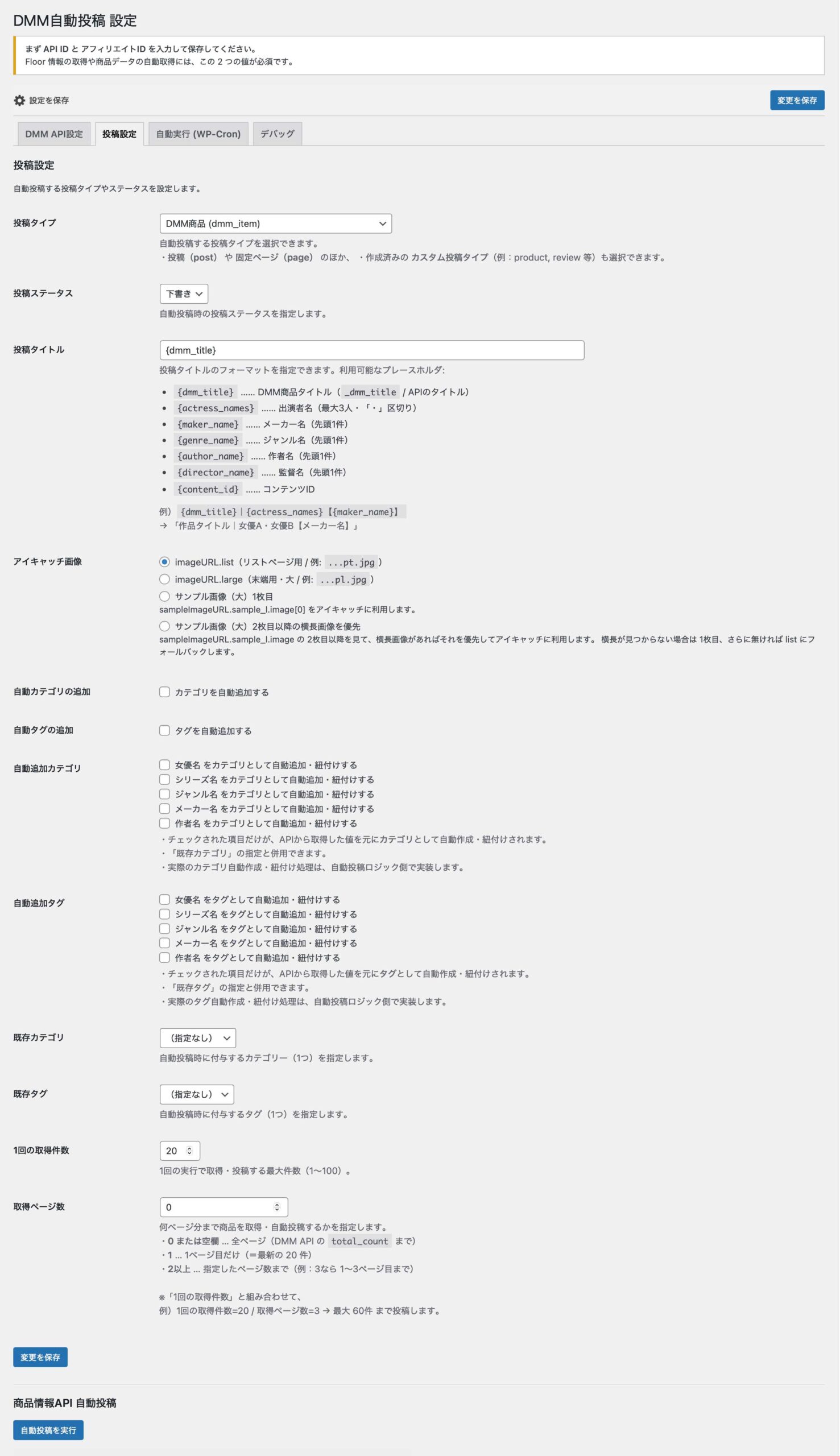
1. 投稿タイプ
「投稿」、「固定ページ」、「DMM商品」から選択できますが「DMM商品」を選択してください。このテーマで最適化されています。
2. 投稿ステータス
「下書き」、「公開」、「非公開」から選択できます。
3. 投稿タイトル
投稿タイトルのフォーマットを指定できます。
利用可能なプレースホルダ:
{dmm_title}…… DMM商品タイトル(_dmm_title/ APIのタイトル){actress_names}…… 出演者名(最大3人・「・」区切り){maker_name}…… メーカー名(先頭1件){genre_name}…… ジャンル名(先頭1件){author_name}…… 作者名(先頭1件){director_name}…… 監督名(先頭1件){content_id}…… コンテンツID
例){dmm_title}|{actress_names}【{maker_name}】
→ 「作品タイトル|女優A・女優B【メーカー名】」
4. アイキャッチ画像
- imageURL.list(リストページ用 / 例:
...pt.jpg) - imageURL.large(末端用・大 / 例:
...pl.jpg) サンプル画像(大)1枚目 - sampleImageURL.sample_l.image[0] をアイキャッチに利用します。 サンプル画像(大)2枚目以降の横長画像を優先
- sampleImageURL.sample_l.image の 2枚目以降を見て、横長画像があればそれを優先してアイキャッチに利用します。
横長が見つからない場合は 1枚目、さらに無ければ list にフォールバックします。
5. 自動カテゴリの追加、自動タグの追加
チェックをつけると自動的にWordpressのカテゴリ、タグを追加できます。
6. 自動追加カテゴリ、自動追加タグ
Web APIから取得したデータからWordpressのカテゴリ、タグにデータを追加します。
- 女優名
- シリーズ名
- ジャンル名
- メーカー名
- 作者名
7. 既存カテゴリ、既存タグ
DMM商品(カスタム投稿)の追加済みカテゴリ、タグを選択することで選択したカテゴリ、タグを追加できます。
8. 1回の取得件数
Web APIで一度の取得可能な件数を入力してください。
入力範囲:1〜100
9. 取得ページ数
「自動投稿を実行」ボタンをクリックした時に実行するページ数
- 0 または空欄 … 全ページ(DMM API の
total_countまで) - 1 … 1ページ目だけ
- 2以上 … 指定したページ数まで(例:3なら 1〜3ページ目まで)
自動実行 (WP-Cron)
自動投稿の設定を行います。
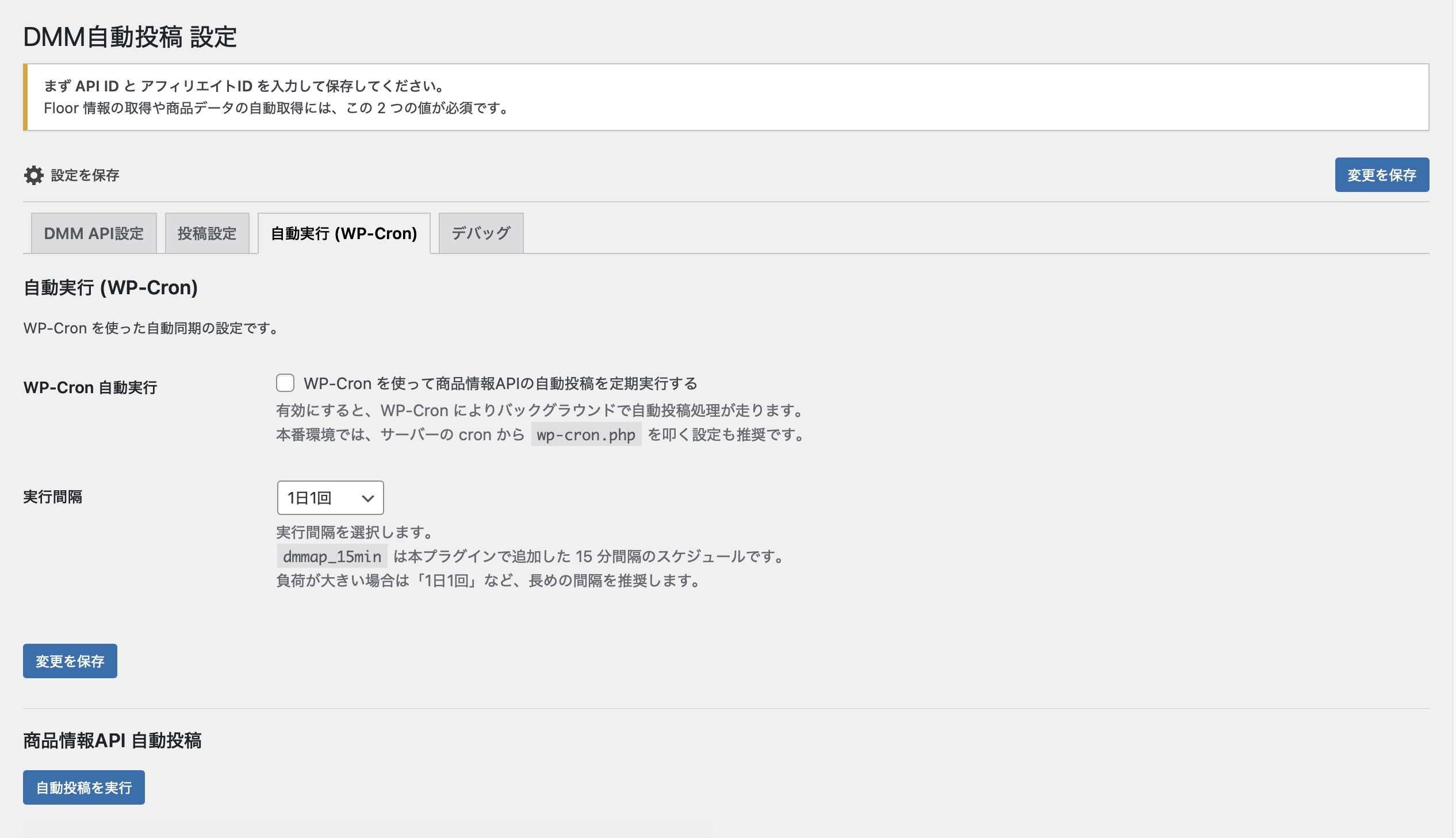
1. WP-Cron 自動実行
チェックをつけることで自動投稿を行います。
2. 実行間隔
設定した時間の間隔で自動投稿が行われます。
上記の「1回の取得件数」、「取得ページ数」の値を取得して自動投稿を行います。
- 15分毎
- 1時間毎
- 1日2回
- 1日1回
例)取得ページ数が100ページで1回の取得数:100、取得ページ数:0、実行間隔:1時間毎の場合
1時間1回実行されます。1回の実行で1ページ目100件の商品を自動投稿を行います。
1時間後2ページ目100件の商品を自動投稿を行います。
さらに1時間後3ページ目100件の商品を自動投稿を行います。
自動投稿を実行
API設定、投稿設定を選択・入力して「変更を保存」を行い、「自動投稿を実行」をクリックすると設定された内容で自動投稿が実行されます。

ログ
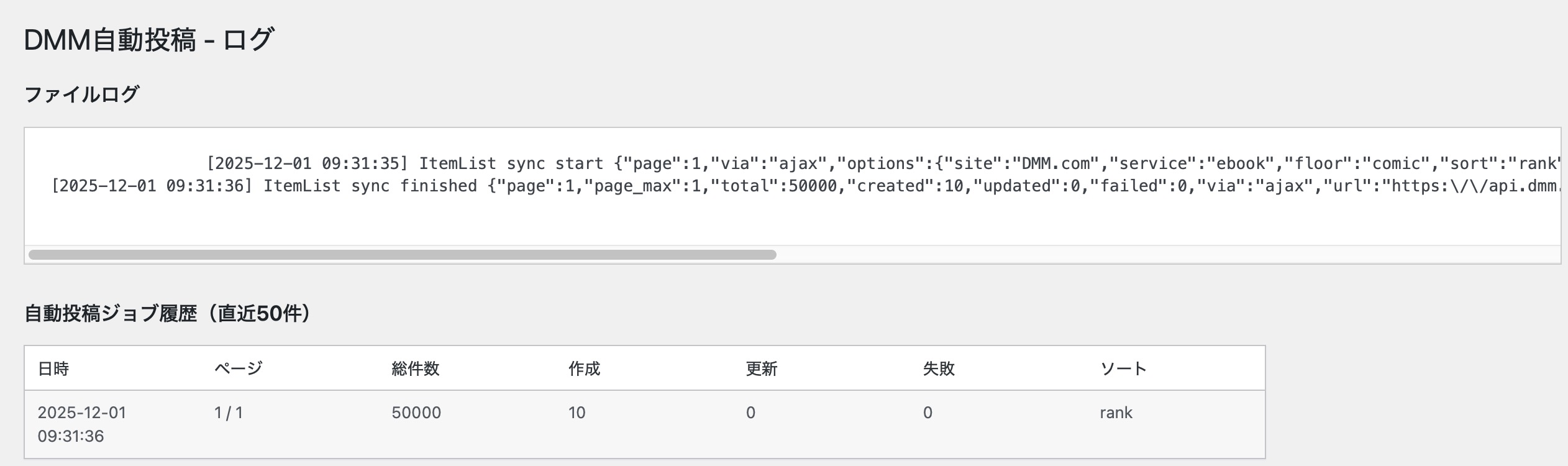
自動投稿の実行結果のログが表示されます。
DMM商品(カスタム投稿)
DMM投稿(カスタム投稿)は通常の「投稿」の様に追加、変更、削除を行うことができます。
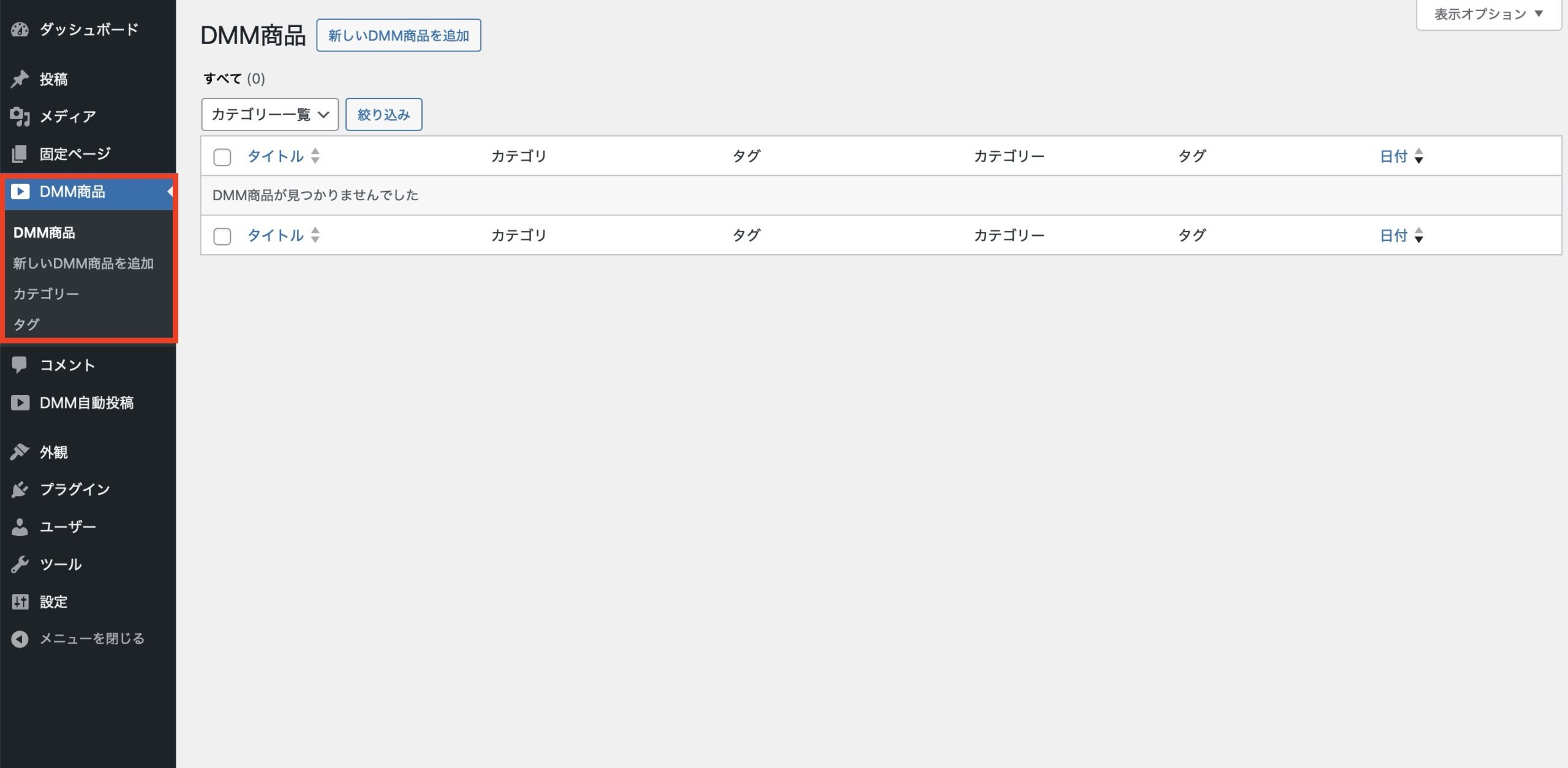
DMM自動投稿を行うと一覧が表示されます。
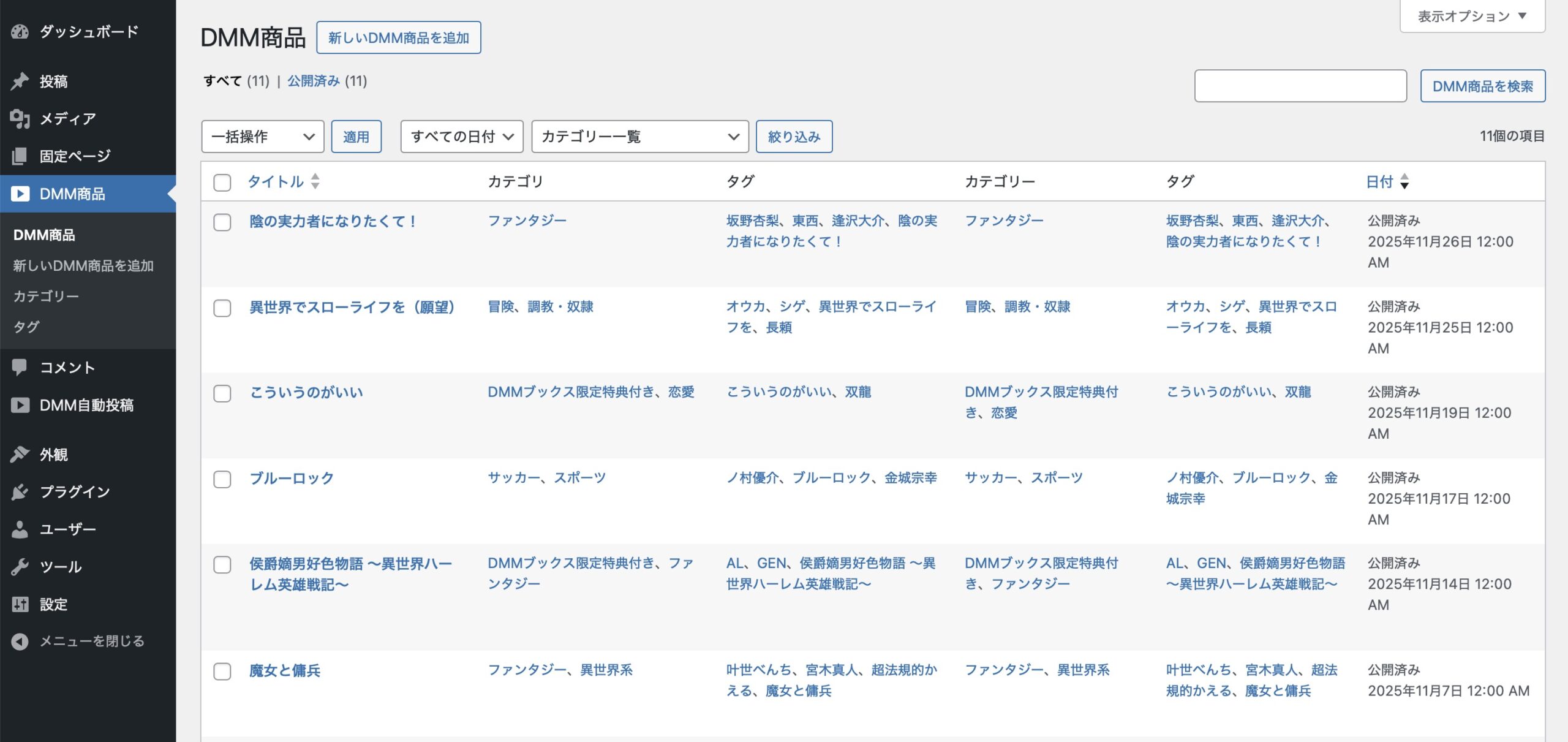
専用テーマ以外でも使えます
投稿にブロックを追加しました。
投稿からブロックを選択→「DMM Auto Post:作品埋め込み」を選択してください。
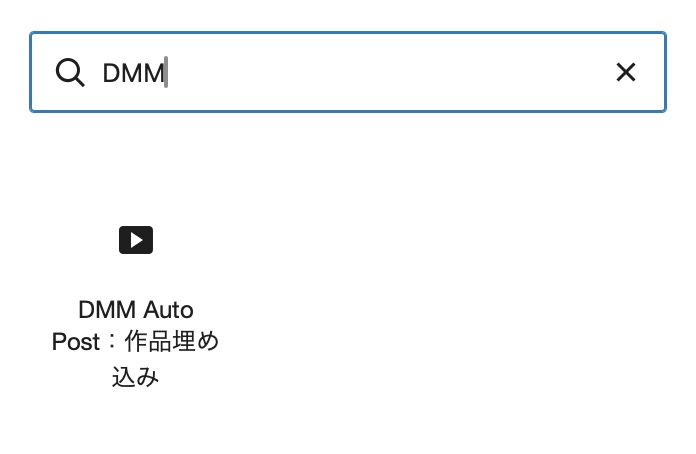
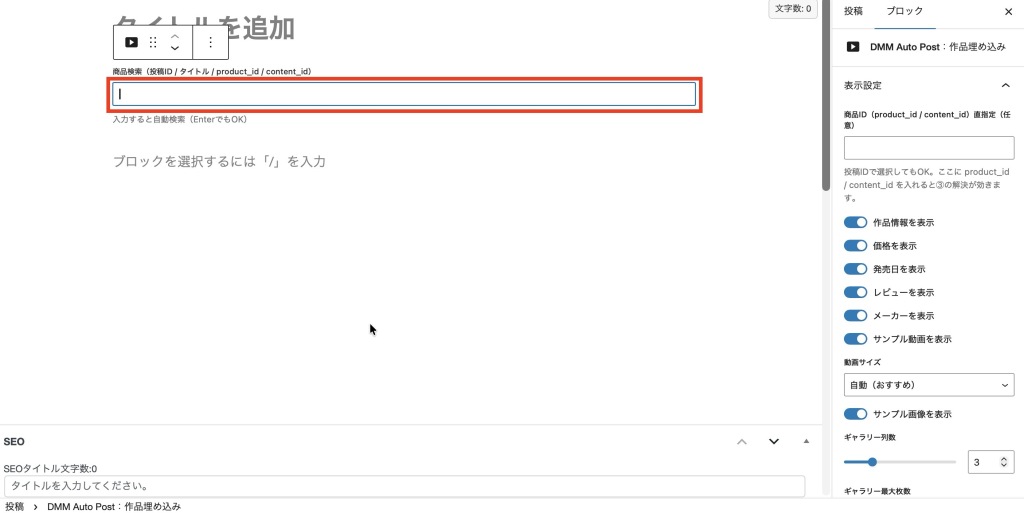
商品検索に「商品ID」または「タイトル」を入力してください。
DMM Auto Postプラグインでデータ取得した作品が表示されます。
表示された作品をクリックしてください。
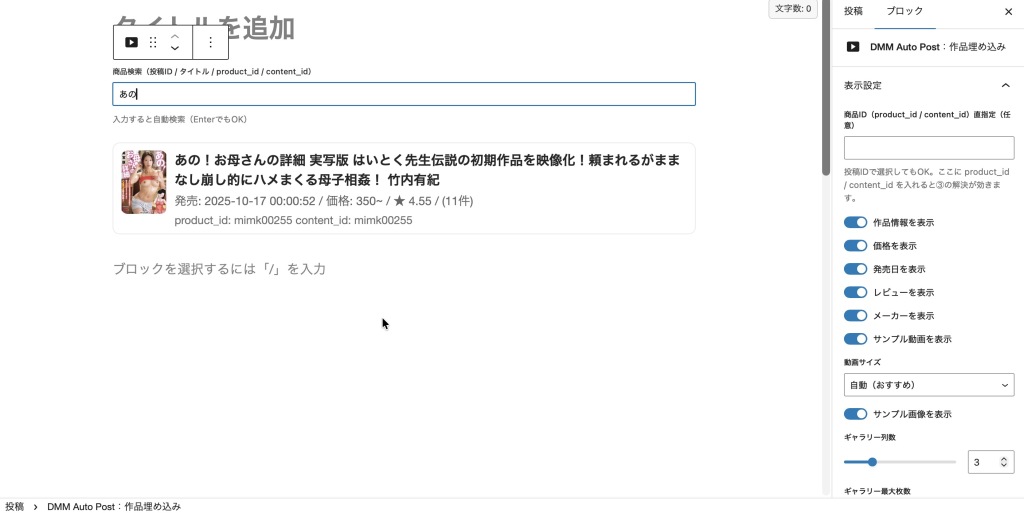
選択した作品が投稿で表示されます。
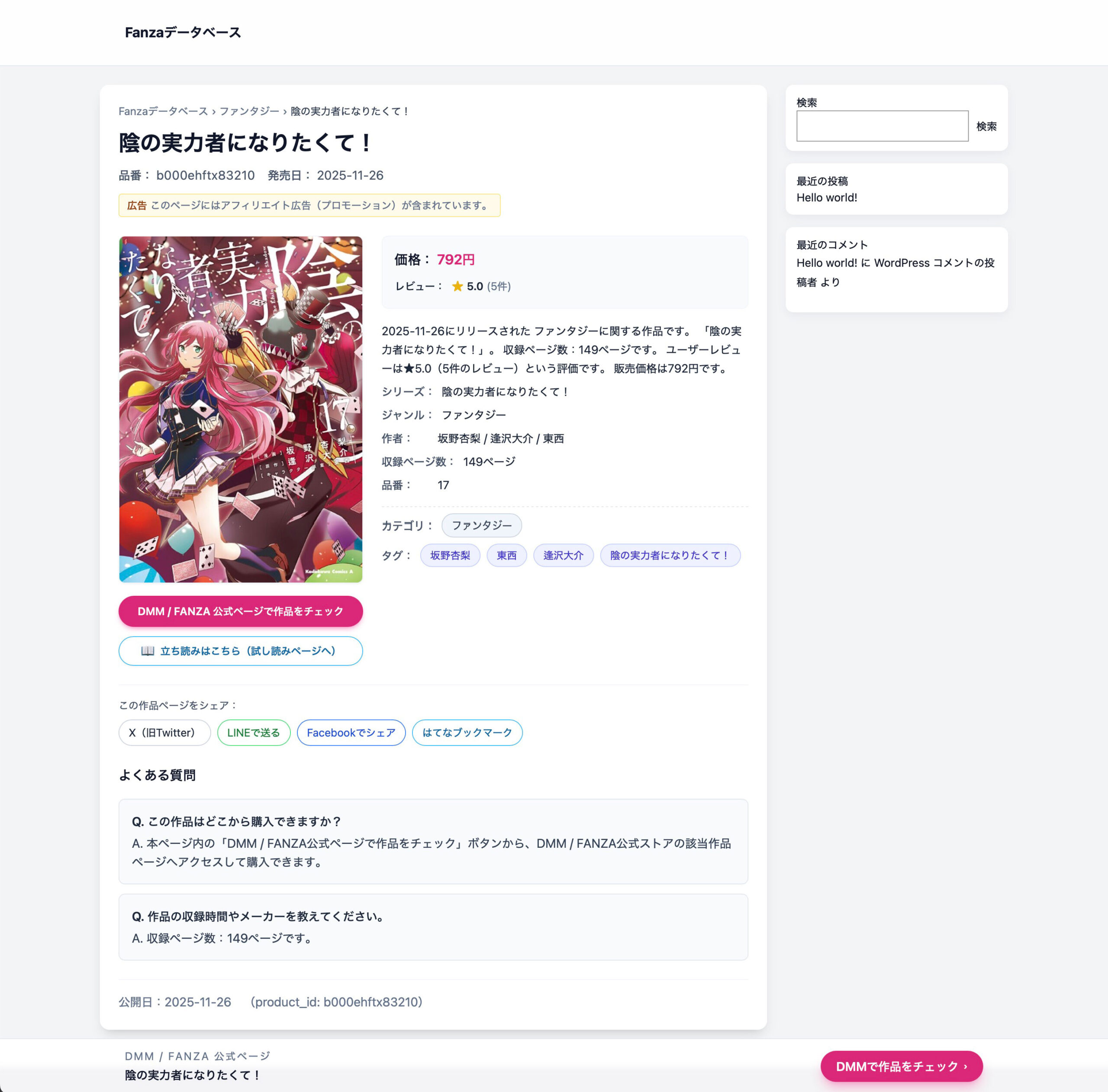
このブロックを使うことで女優別や同シリーズの作品を1投稿で表示可能になります。
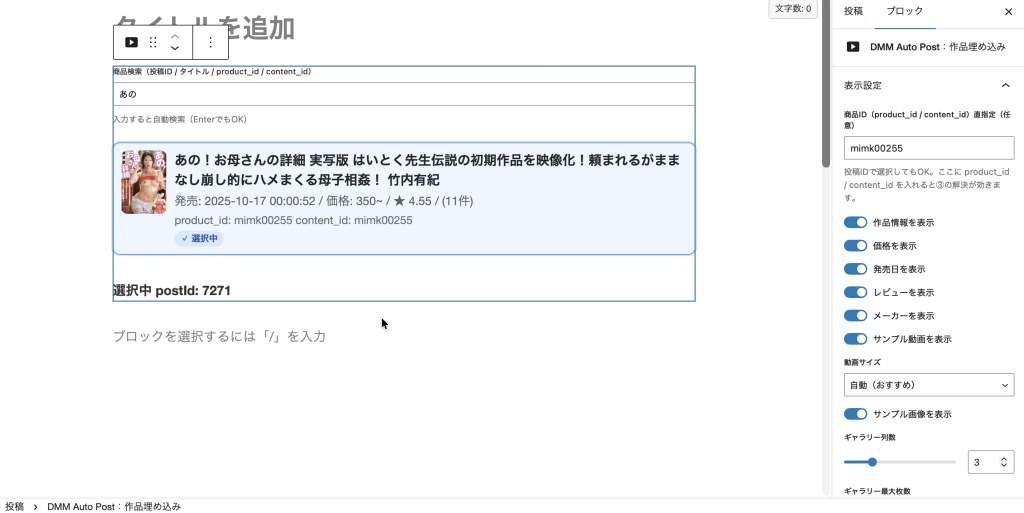
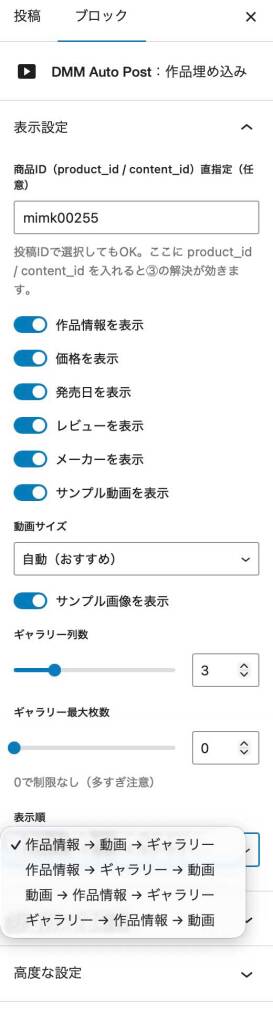
ブロックの設定が可能です。
- 表示/非表示
- サンプル画像の枚数、1列に何枚表示等
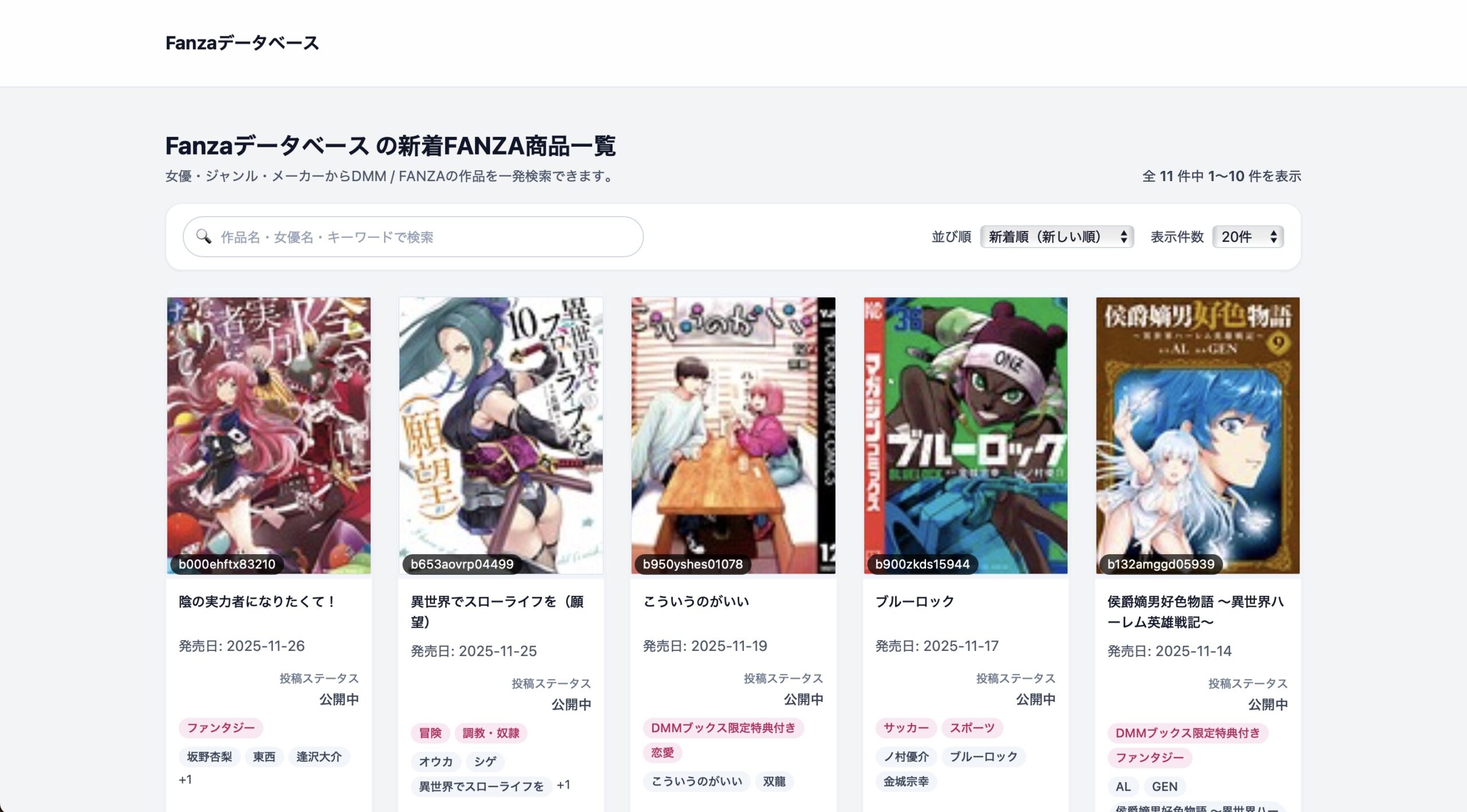
サイトの表示
トップページや一覧ページになります。
DMM商品ページです。
DMM商品(カスタム投稿)