

「DMMアフィリエイト」メニュー
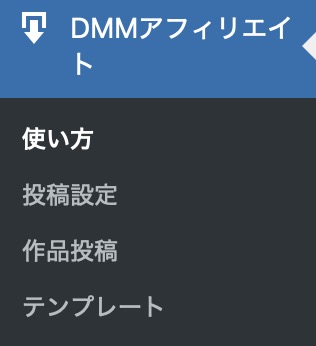
WordPress ダッシュボードから「DMMアフィリエイト」を選択してください。
- 使い方・・・プラグインの簡単な使い方を確認できます。
- 投稿設定・・・投稿する条件を設定します。
- 作品投稿・・・作品を検索して投稿します。
- テンプレート・・・投稿する内容をテンプレートで記述します。
投稿設定
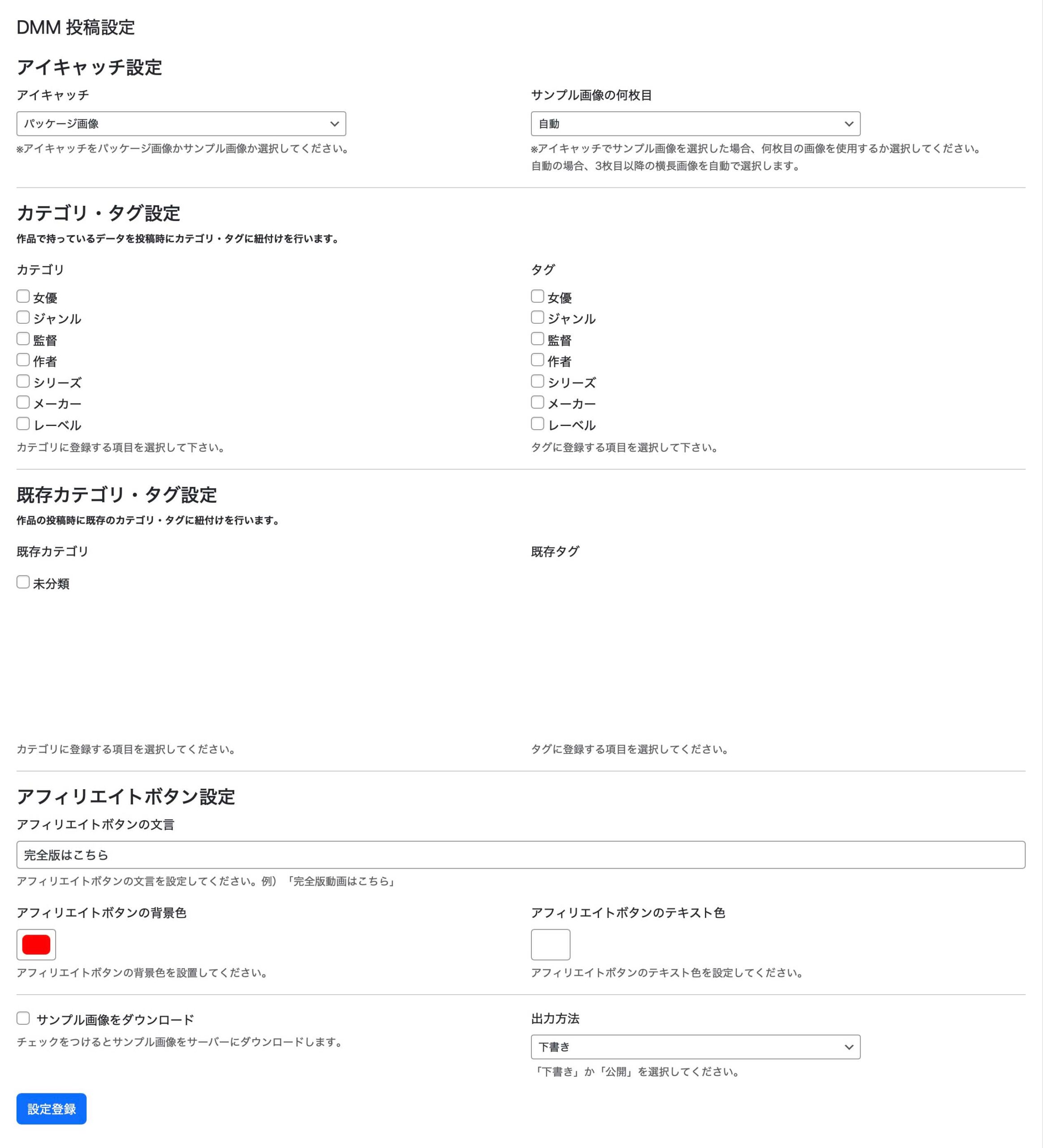
この画面で投稿の設定が行えます。
アイキャッチ設定
アイキャッチに設定する画像を選択します。
アイキャッチ
「パッケージ画像」か「サンプル画像」を選択してください。
サンプル画像の何枚目
「サンプル画像」を選択した場合、サンプル画像の何枚目をアイキャッチに設定するか選択してください。
カテゴリ・タグ設定
作品に紐づいているデータを自動的にカテゴリ、タグに設定します。
- 女優
- ジャンル
- 監督
- 作者
- シリーズ
- メーカー
- レーベル
既存カテゴリ・タグ設定
既存のカテゴリ、タグに紐づけて作品を投稿します。
アフィリエイトボタン設定
アフィリエイトボタンの文言
アフィリエイトボタンの文言を設定します。
アフィリエイトボタンの背景色
アフィリエイトボタンの背景色を設定します。
アフィリエイトボタンのテキスト色
アフィリエイトボタンのテキスト色を設定します。
サンプル画像をダウンロード
サンプル画像をサーバーにダウンロードするか設定します。
出力方法
「下書き」か「公開」を選択します。
作品投稿
API ID
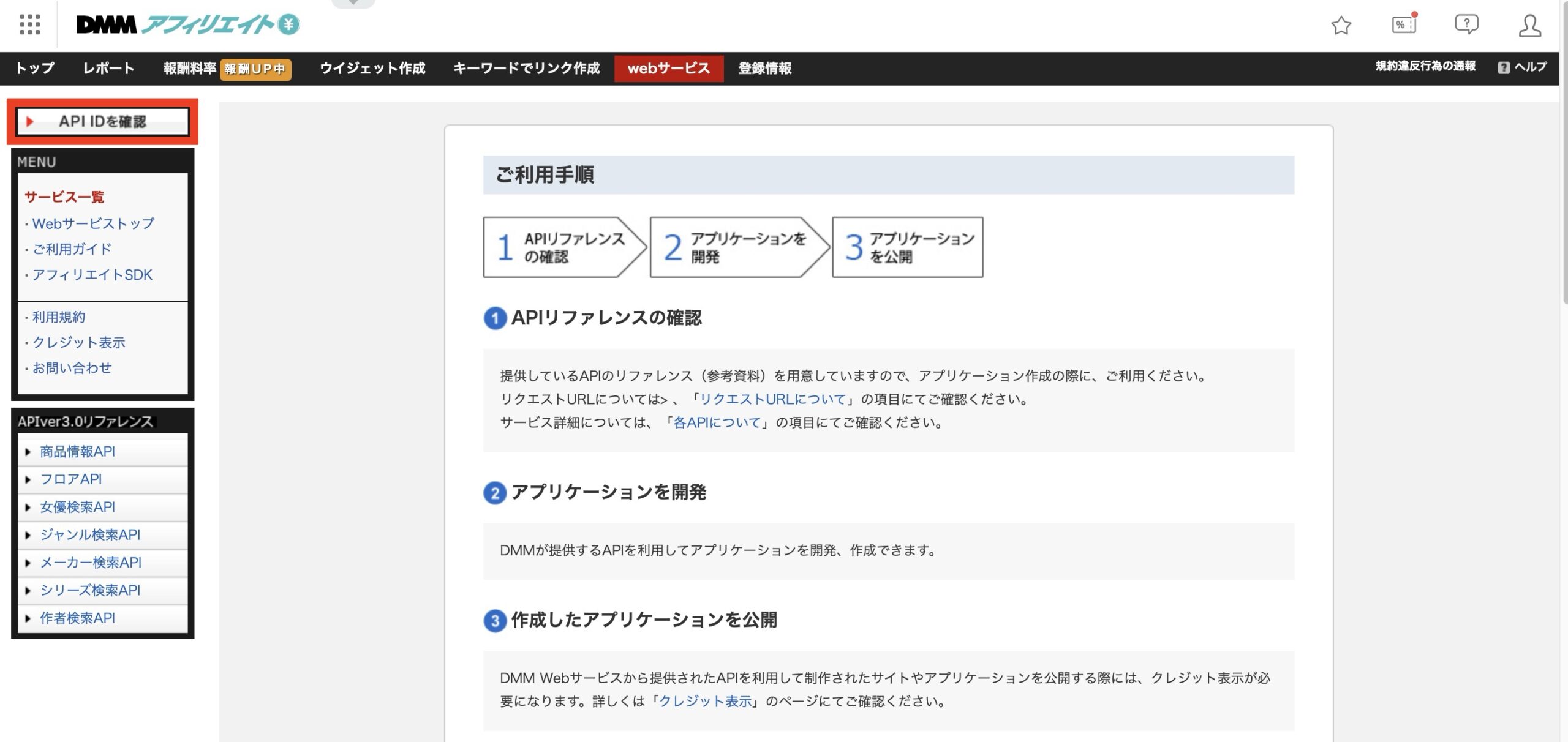
- DMMアフィリエイト Webサービスにアクセスしてください。
- 左上の「API IDを確認」をクリックしてください。
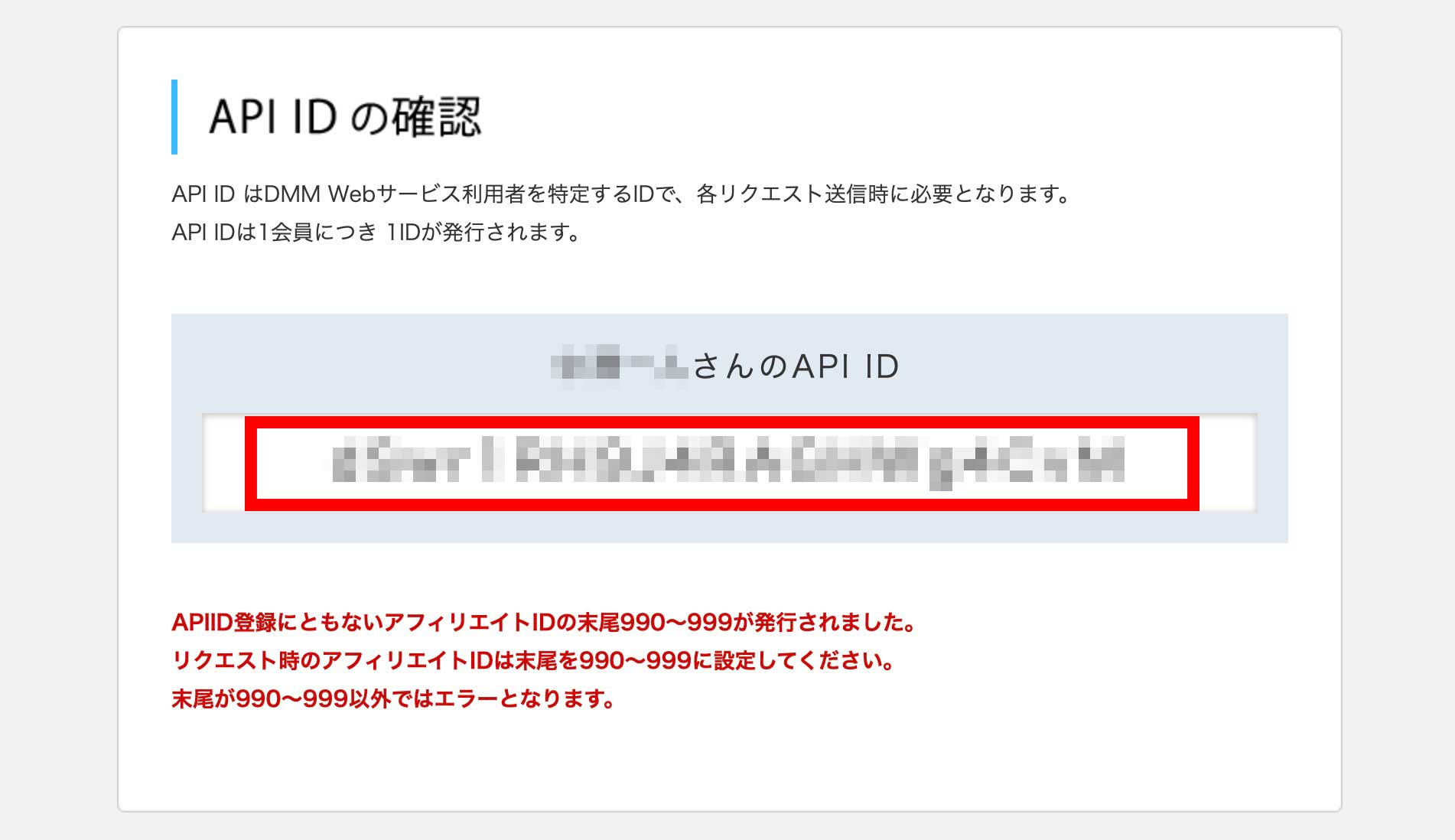
「API ID」が表示されます。このAPI IDを使ってください。
アフィリエイトID
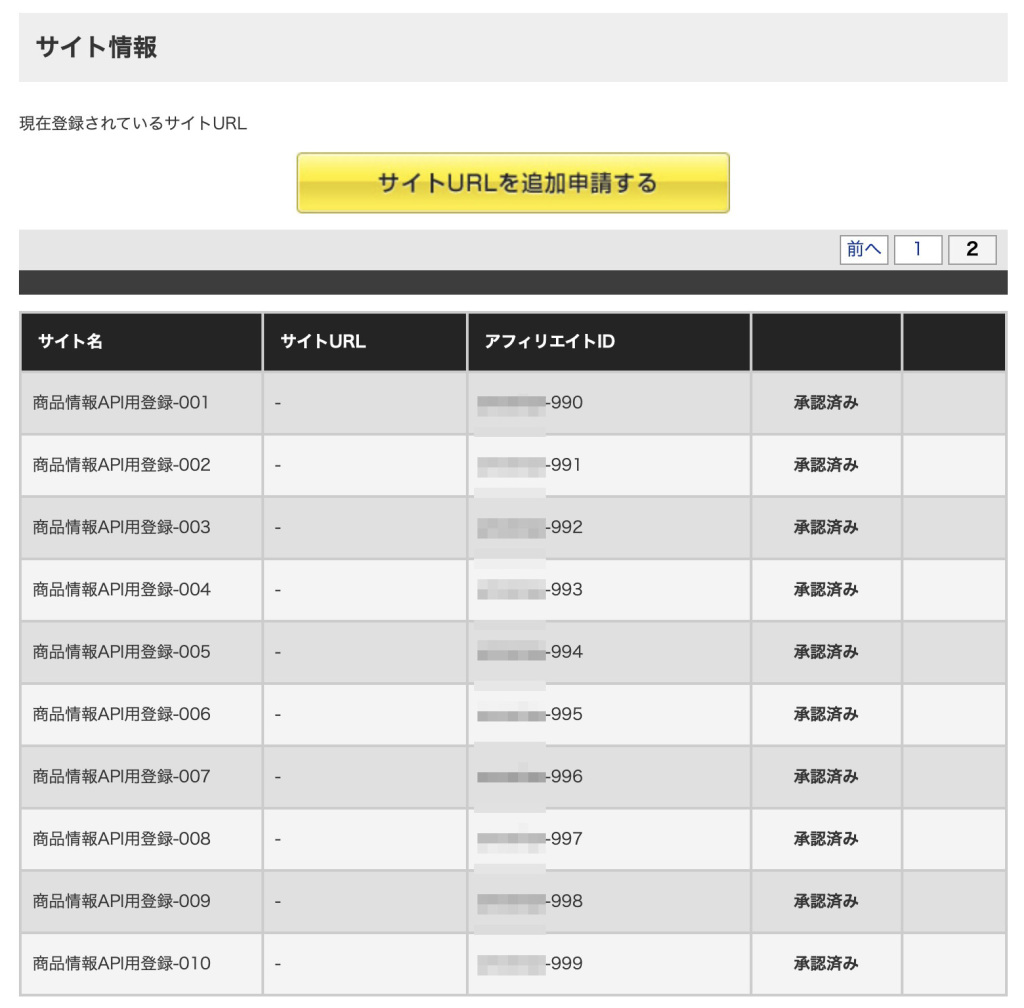
- アカウント情報にアクセスしてください。
- 商品情報API用登録-001〜10のアフィリエイトIDの末尾3桁が「◯◯◯◯◯-990」〜「◯◯◯◯◯-999」を使ってください。
フロア
- フロアは動的に表示されます。API IDとアフィリエイトIDの入力を間違えると表示されなくなります。
オフセット、表示件数
検索条件にヒットした作品の「何番目」から「何件」表示するか設定します。
例)検索条件にヒットした作品数が500件の場合
オフセット「1」、表示件数「15」の場合:500件の作品の1件目から15件目が表示されます。
オフセット「15」、表示件数「15」の場合:500件の作品の15件目から30件目が表示されます。
発売日〜(から)
- 選択した発売日以降の作品を検索します。
〜発売日(まで)
- 選択した発売日以前の作品を検索します。
- ※発売日(〜から)と発売日(〜まで)を設定した場合、その範囲内に発売された作品を検索します。
ジャンル絞り込み
- 選択しているフロアに対して「ジャンル」の絞り込みが可能です。
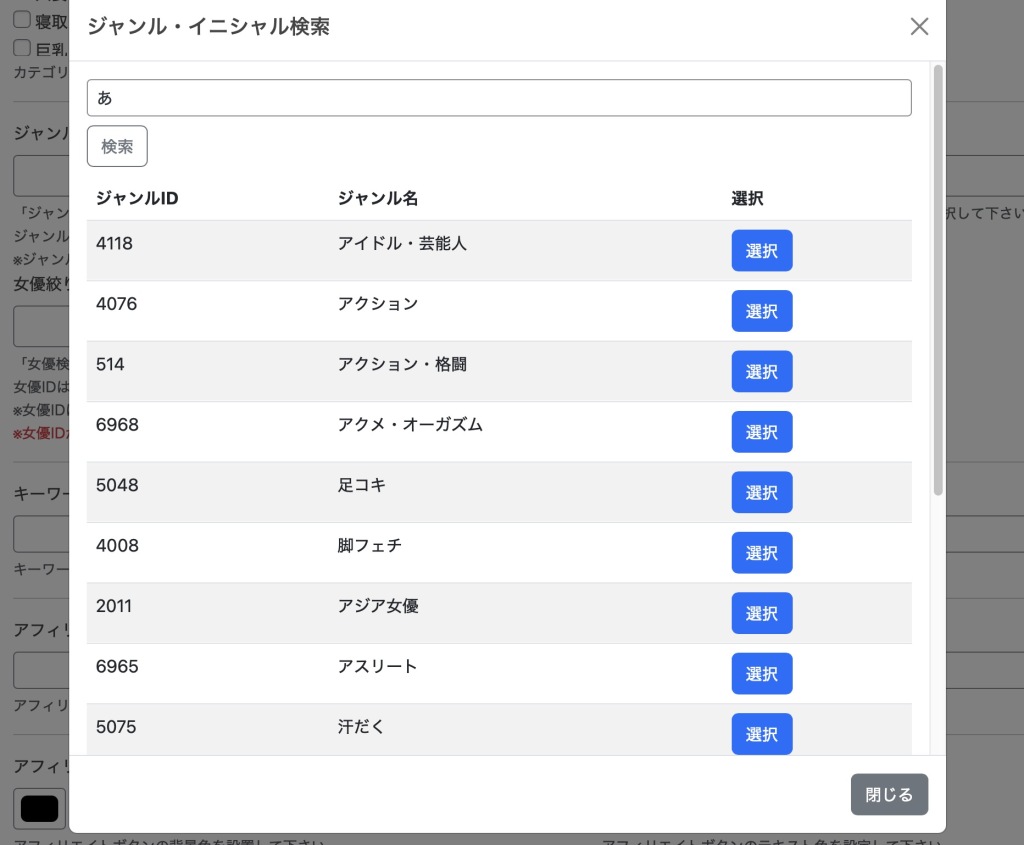
- 「ジャンル検索」ボタンをクリックすると「ジャンル・イニシャル検索」モーダルが表示されます。
- 「ひらがな」で頭文字を1文字、入力して「検索」ボタンをクリックしてください。
- ※API IDとアフィリエイトIDが正しく入力されていないと検索できません。
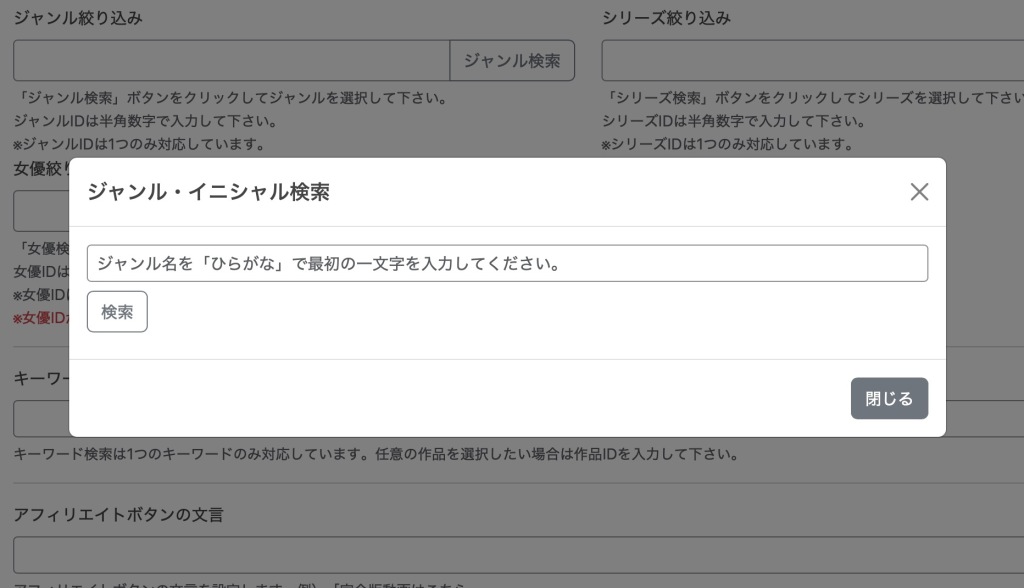
- 絞り込み対象ジャンルの「選択」ボタンをクリックしてください。
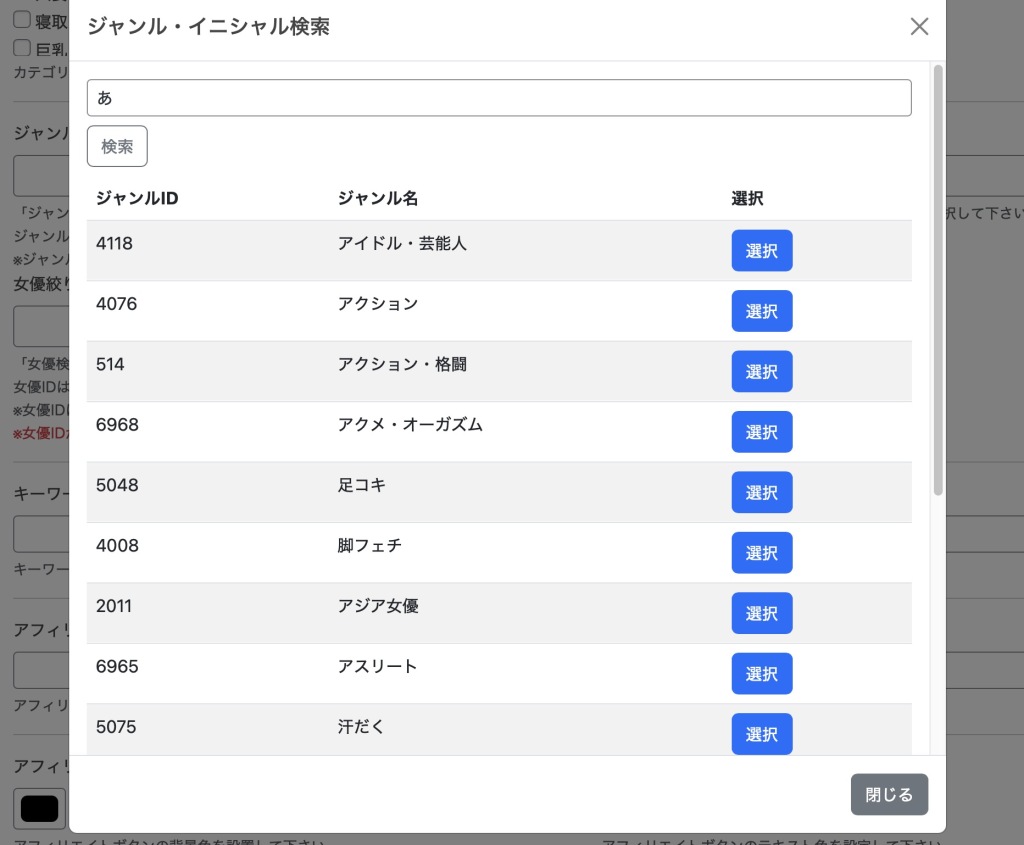
- 選択した「ジャンルID」が入力されます。
- ※ジャンルIDは1つのみ対応しております。
- ※シリーズ絞り込みも設定している場合、ジャンルとシリーズの両方に当てはまる作品が検索されます。

シリーズ絞り込み
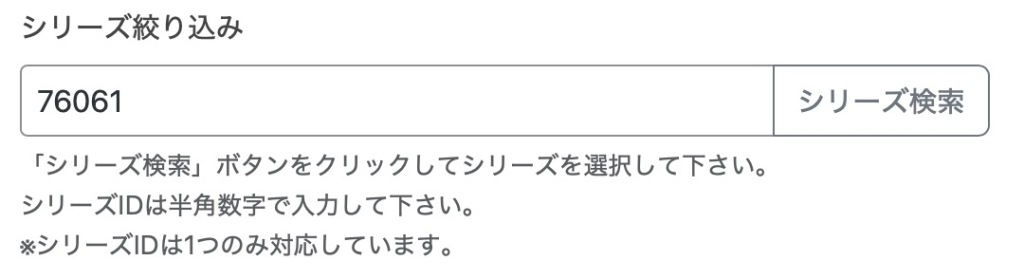
- 選択しているフロアに対して「シリーズ」の絞り込みが可能です。
- 「シリーズ検索」ボタンをクリックすると「シリーズ・イニシャル検索」モーダルが表示されます。
- 「ひらがな」で頭文字を1文字、入力して「検索」ボタンをクリックしてください。
- ※API IDとアフィリエイトIDが正しく入力されていないと検索できません。
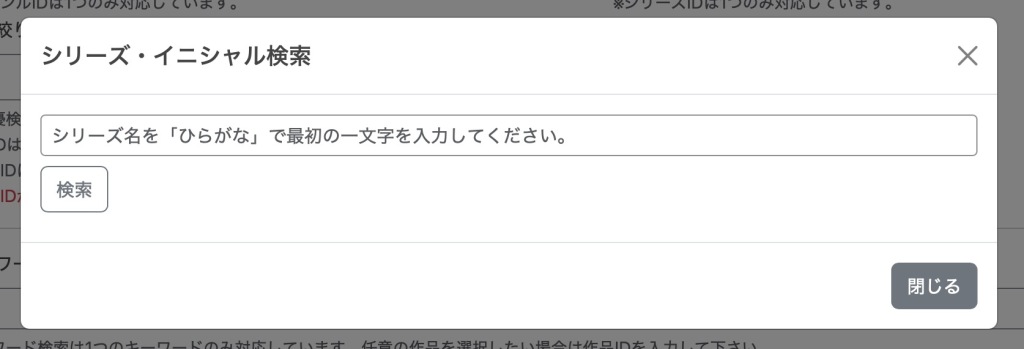
- 絞り込み対象シリーズの「選択」ボタンをクリックしてください。
- 選択した「シリーズID」が入力されます。
- ※シリーズIDは1つのみ対応しております。
- ※ジャンル絞り込みも設定している場合、ジャンルとシリーズの両方に当てはまる作品が検索されます。
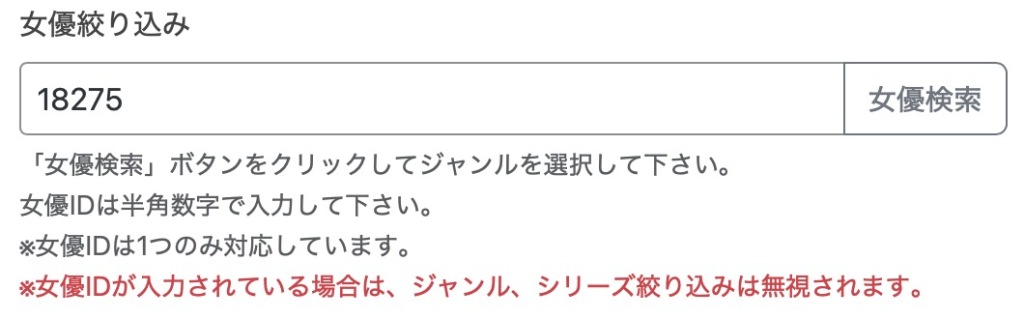
女優絞り込み
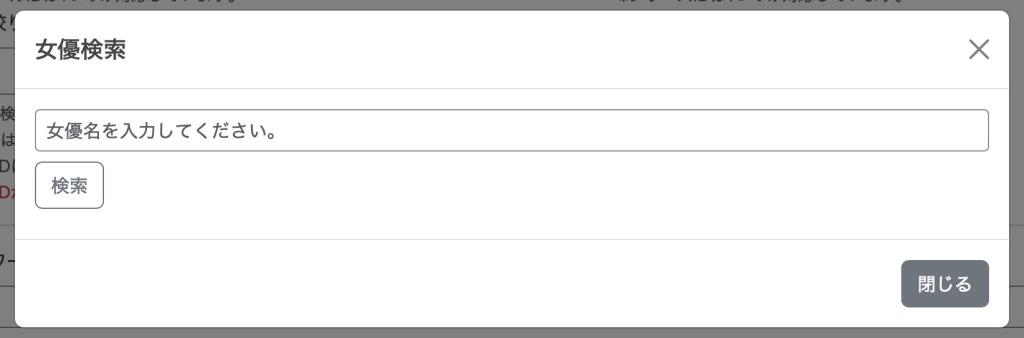
- 「女優検索」ボタンをクリックすると「女優検索」モーダルが表示されます。
- 女優名を入力して「検索」ボタンをクリックしてください。
- ※女優IDが入力されている場合は「ジャンル絞り込み」と「シリーズ絞り込み」は機能しません。
絞り込み対象女優の「選択」ボタンをクリックしてください。
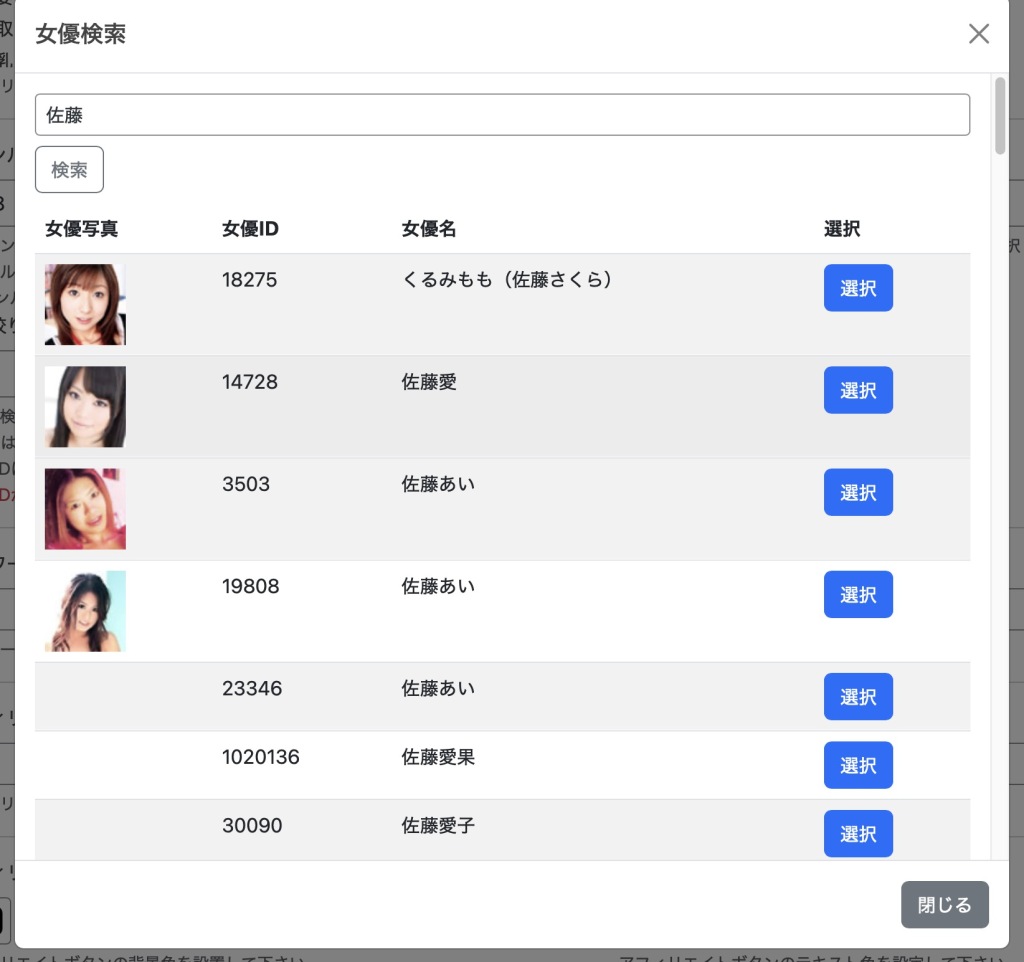
- 選択した「女優ID」が入力されます。
- ※女優IDは1つのみ対応しております。
キーワード
- 入力したキーワードで検索を行います。
- 任意の作品を検索したい場合は「作品ID」を入力してください。
表示順
表示順を選択してください。
- 人気順
- 価格が高い順
- 価格が安い順
- 新着順
- 評価順
- マッチング順
作品検索
「作品検索」をクリックすると条件に当てはまる作品が表示されます。
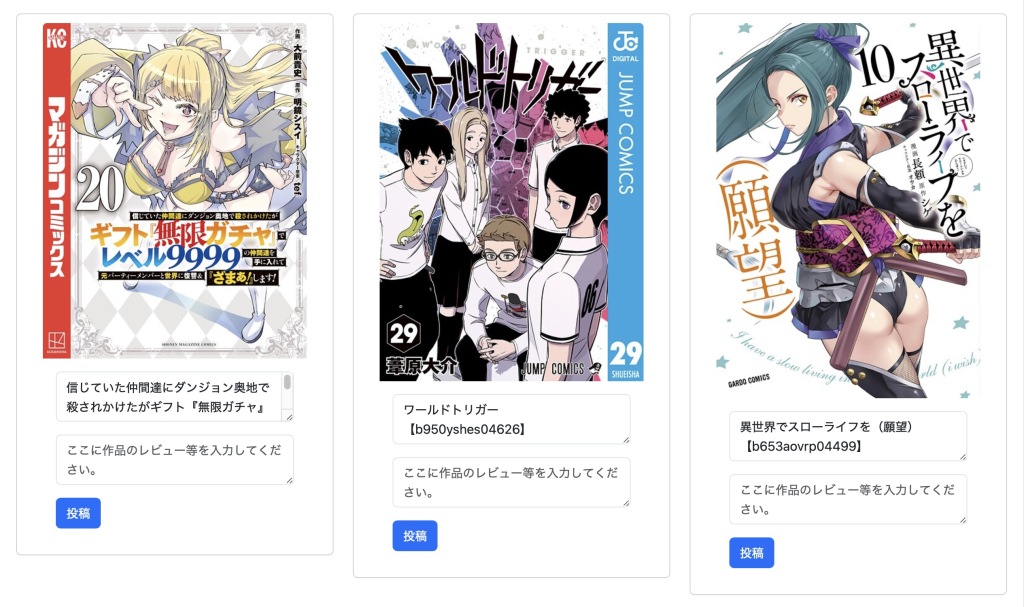
作品投稿
タイトルのリネームや作品レビュー等を記入して「投稿」ボタンをクリックすると作品が投稿されます。
テンプレート
テンプレートを設定することで投稿の内容を変更できます。
デフォルトのテンプレート
[sample-movie]

[comment]

[detail-table]

[tachiyomi]

[aff-button]

[package]

<!-- wp:heading {\"level\":3} -->
<h3 class=\"wp-block-heading\">[title]の画像</h3>
<!-- /wp:heading -->

[sample-cap]

[aff-button]
テンプレートに使用可能なショートコード
| 表示内容 | ショートコード |
|---|---|
| 作品タイトル | [title] |
| 作品ID | [cid] |
| アフィリエイトリンクURL | [aff-link] |
| 作品詳細(リスト) | [detail-list] |
| 作品詳細(テーブル) | [detail-table] |
| パッケージ画像 | [package] |
| サンプル動画 | [sample-movie] |
| サンプル動画(mp4) | [sample-movie-mp4] |
| サンプル動画リンクURL | [sample-movie-link] |
| 立ち読みボタン ※DMMのみ | [tachiyomi] |
| 立ち読みリンクURL ※DMMのみ | [tachiyomi-link] |
| サンプル画像(キャプションあり) | [sample-cap] |
| サンプル画像(キャプションなし) | [sample-no-cap] |
| サンプル画像(リンク無し) | [sample-no-link] |
| サンプル画像(リンク無し、キャプションなし) | [sample-no-cap-link] |
| 発売日 | [on-date] |
| 金額 | [price] |
| ジャンル(カテゴリ)名 | [genres-name] |
| 女優名 | [actress-name] |
| 女優詳細 | [actress-page] |
| シリーズ名 | [series-name] |
| メーカー名 | [maker-name] |
| レーベル名 | [labels-name] |
| レビュー数 | [review-count] |
| レビュー平均点 | [review-average] |
| 入力コメント *DUGAのみ自動取得 | [comment] |
| アフィリエイトリンクボタン | [aff-button] |